

نحوه ساخت اکانت پلی استیشن در PS4
قدم اول: گزینه New User را انتخاب کنید
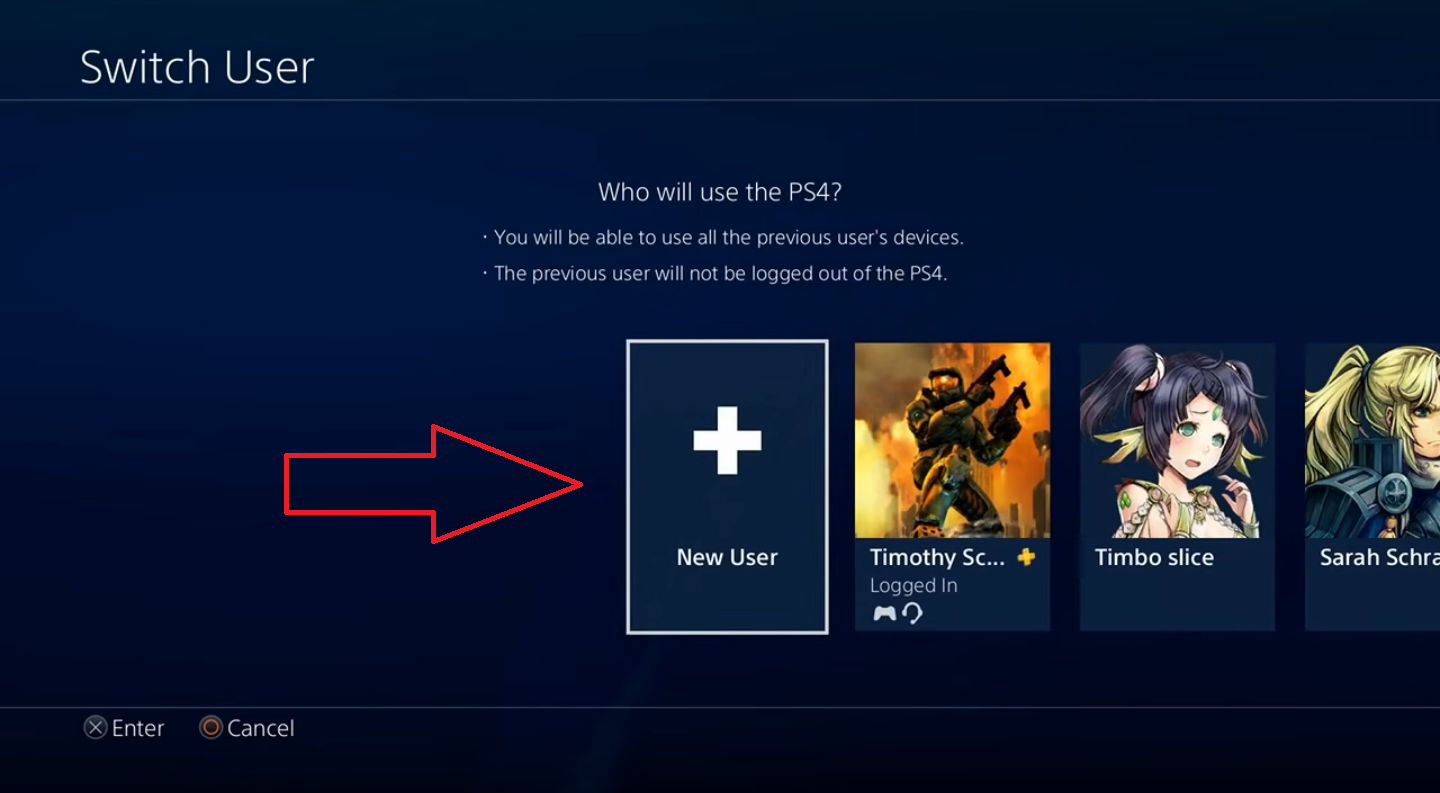
اگر قصد ساخت اکانت پلی استیشن برای اولین بار را دارید یا میخواهید وارد اکانت دیگری شوید، در هر صورت گزینه New User انتخاب کنید.
قدم دوم: گزینه Create a User را انتخاب کنید
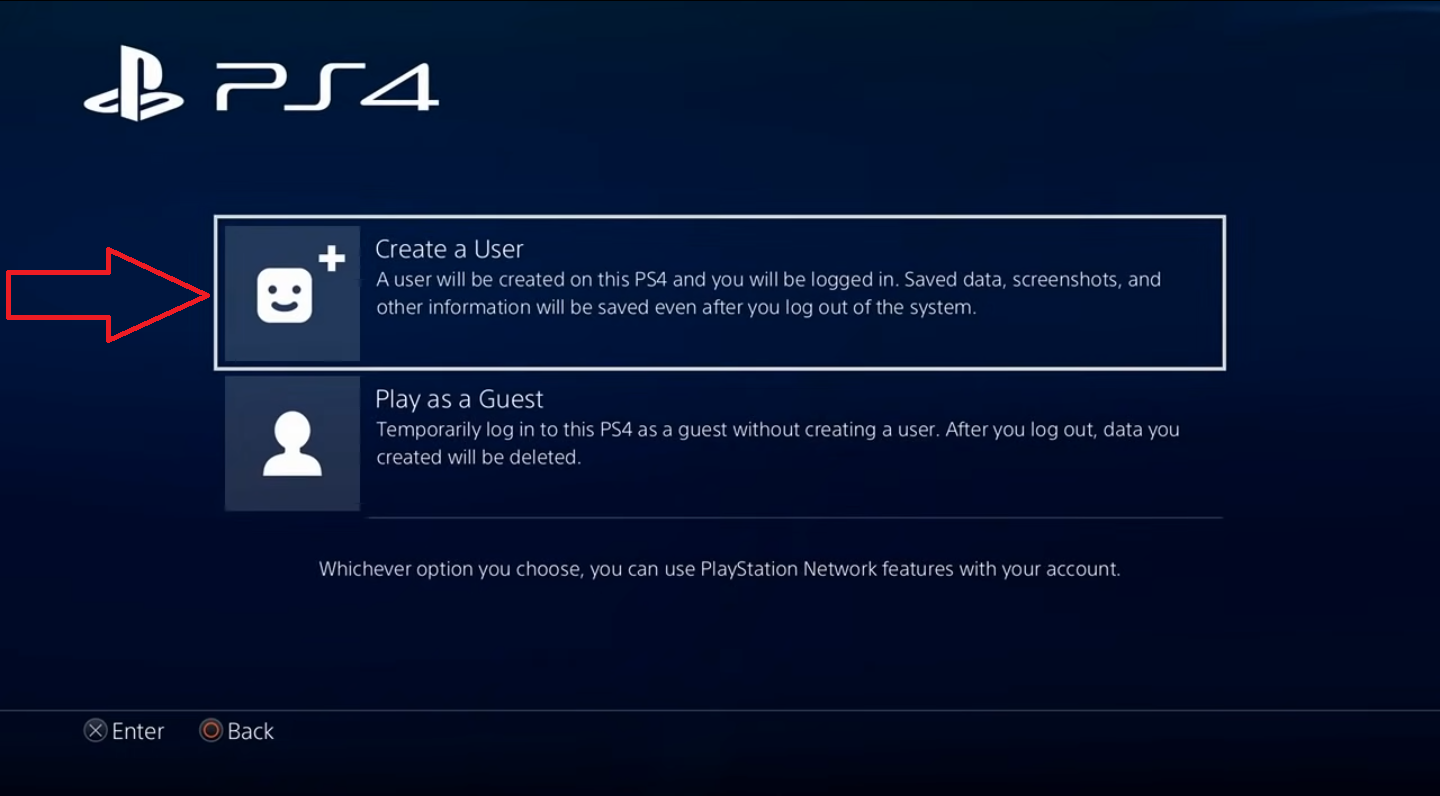
برای شروع مراحل ساخت اکانتتان، روی گزینه Create a User کلیک کنید.
قدم سوم: با قوانین کنسولهای پلی استیشن موافقت کنید
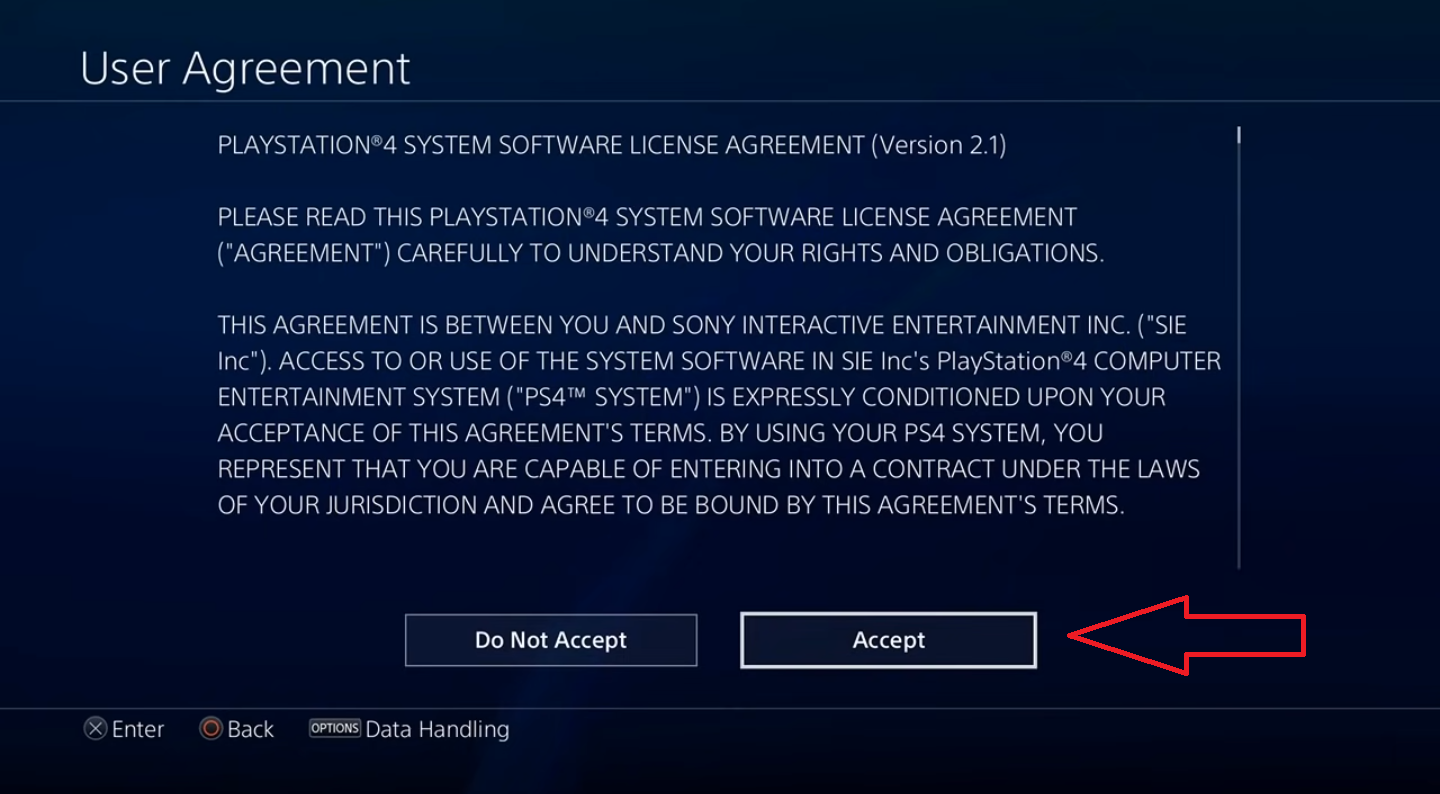
در اینجا روی گزینه Accept کلیک کنید تا موافقت خود را با شرایط و ضوابط سند توافق سونی با کاربرانش اعلام کنید.
قدم چهارم: وارد شبکه PlayStation Network شوید
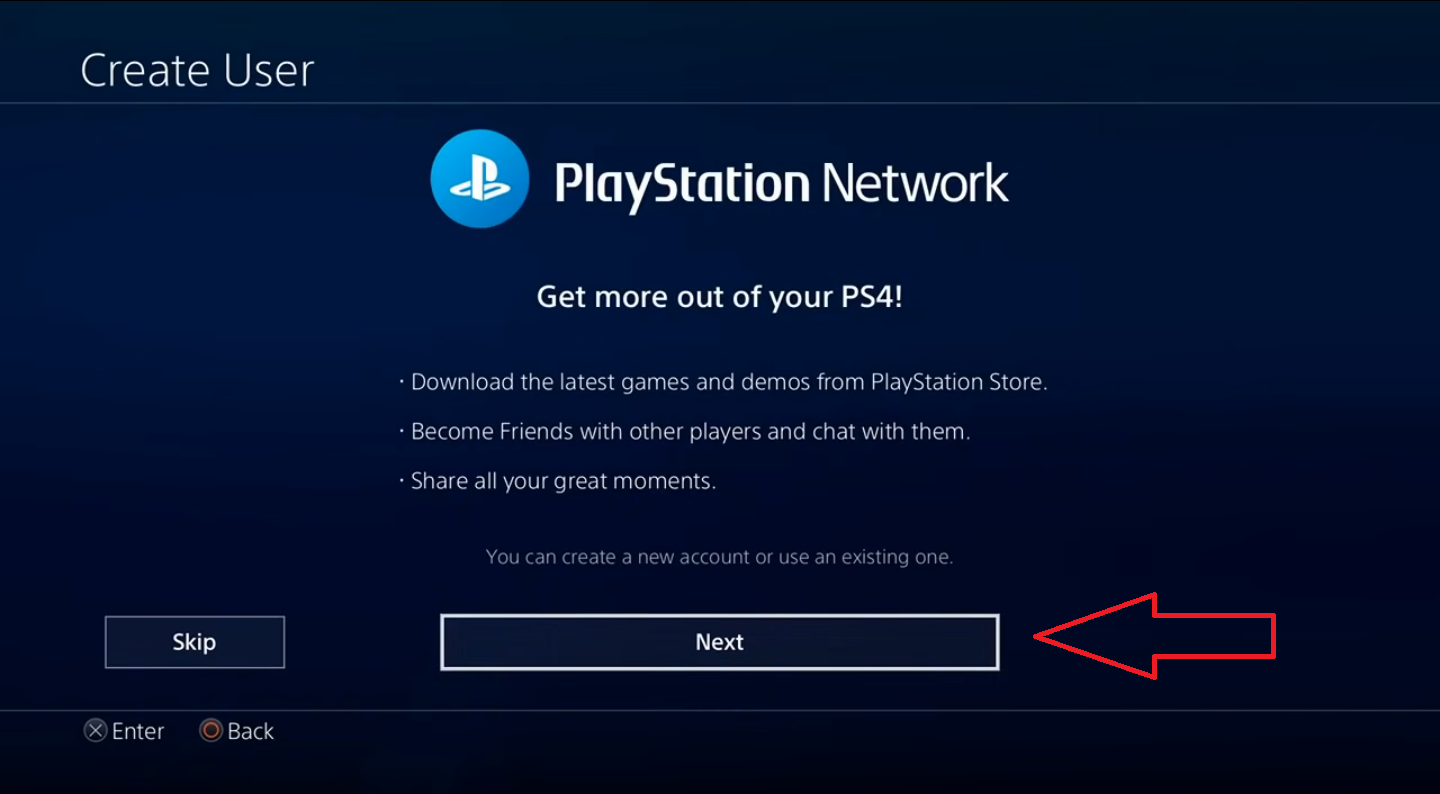
با انتخاب گزینه Next، وارد سرورهای پلی استیشن میشوید.
قدم پنجم: روی Create an Account کلیک کنید
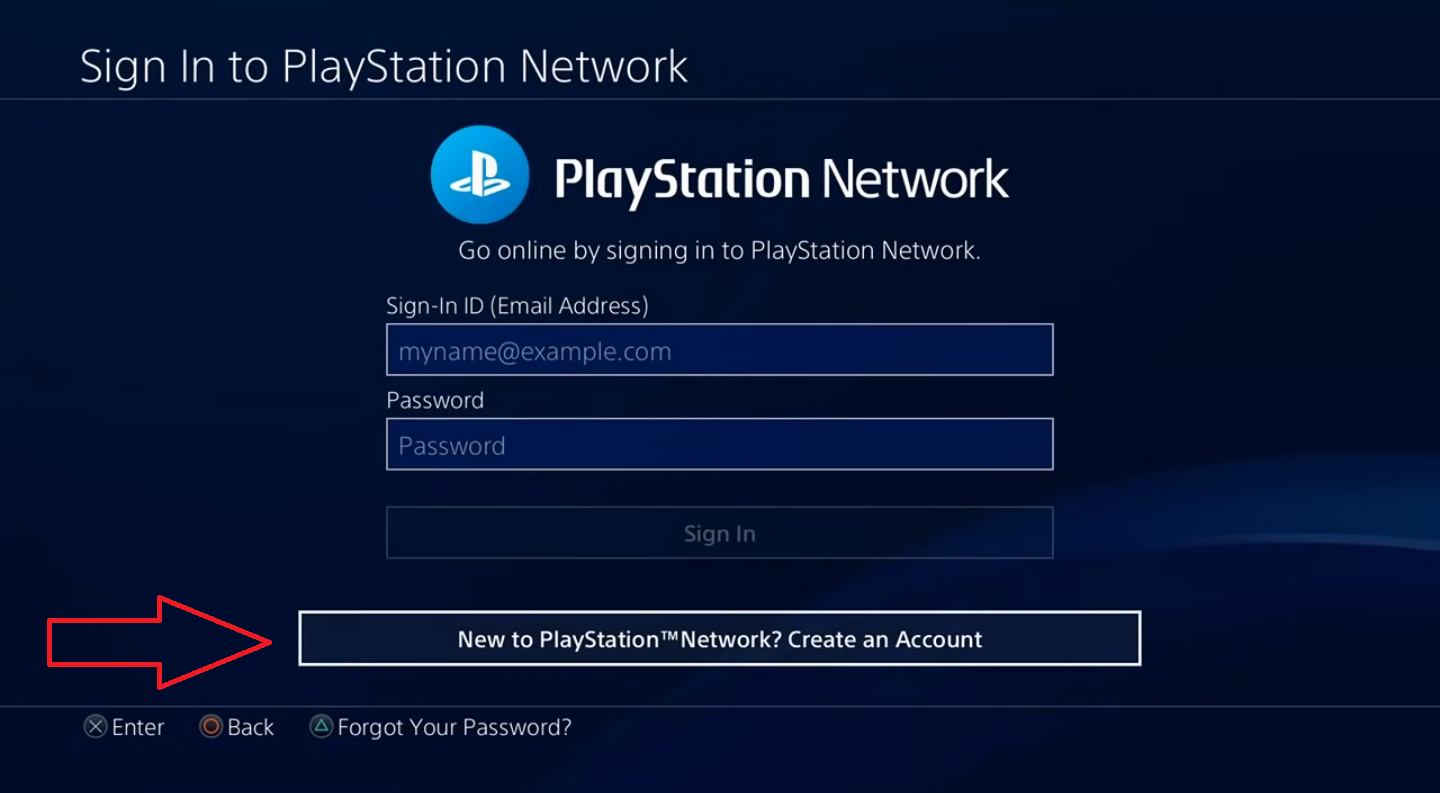
چون شما کاربر جدیدی هستید، باید روی Create an Account کلیک کنید.
قدم ششم: مراحل ثبت نام را شروع کنید

با انتخاب گزینه Sign Up Now، مراحل ثبت نام خود را آغاز میکنید.
قدم هفتم: کشور و تاریخ تولدتان را انتخاب کنید
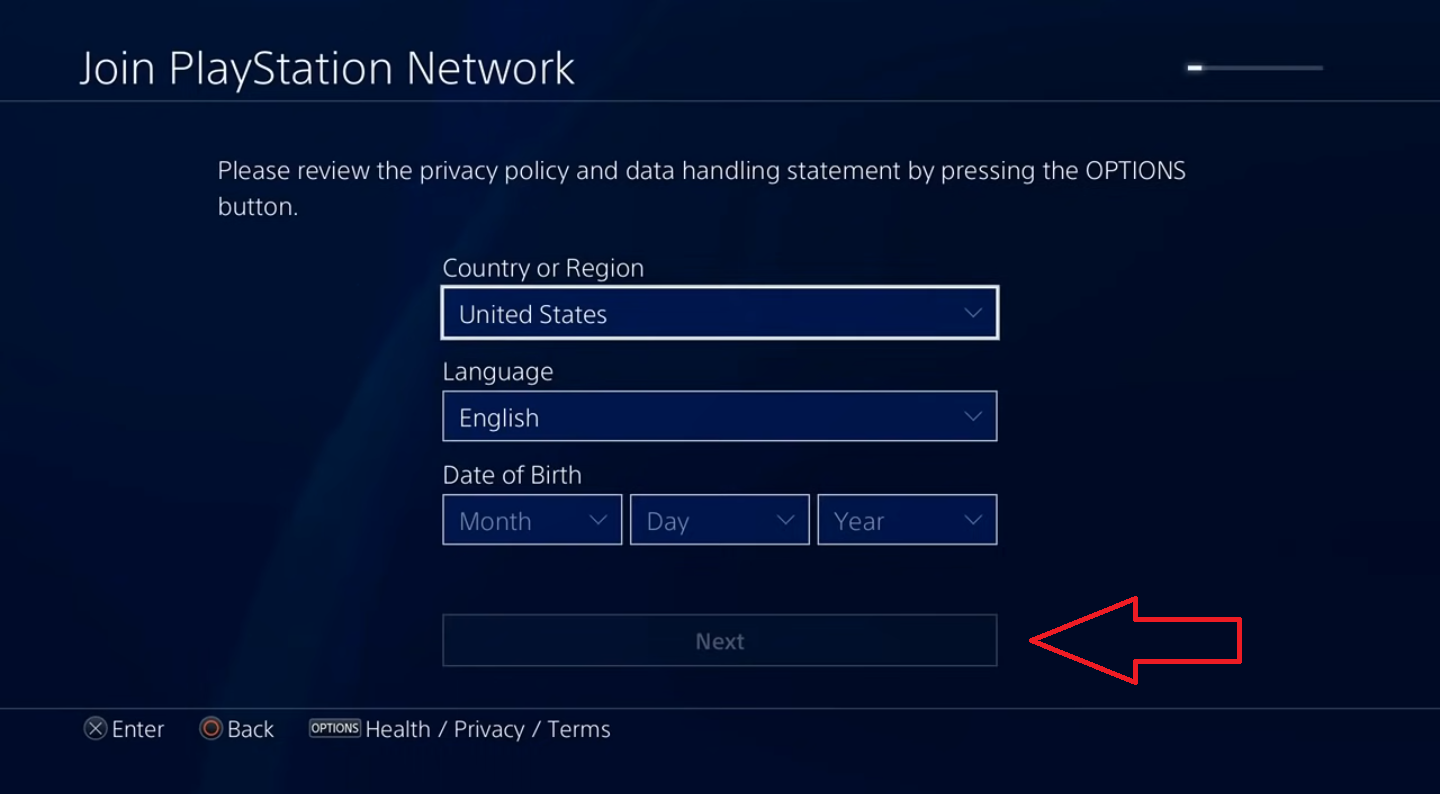
برای بخش Country میتوانید کشورهای آمریکا، ترکیه و یا اکراین را انتخاب کنید. بعد از اینکه تاریخ تولدتان را هم وارد کردید، روی Next کلیک کنید.
قدم هشتم: آدرس خود را بنویسید

البته خودتان میدانید که نمیتوانید آدرس حقیقی خانهتان را بنویسید. ولی به جایش میتوانید یک آدرس شانسی را انتخاب کرده یا با رفتن به سایتهای Fake Address Generator، یک محل سکونت خیالی وارد کنید.
قدم نهم: آدرس ایمیل و پسورد خود را بنویسید

در اینجا باید یک آدرس ایمیل معتبر با یک پسورد قوی بنویسید. همچنین در صورت علاقمندی برای دریافت آخرین اخبار محصولات پلی استیشن، میتوانید هر دو گزینه را تیک بزنید. البته اگر هم تیک نزنید، باز هم گزینه Next برای شما فعال میشود.
قدم دهم: یک عکس آواتار برای خود انتخاب کنید
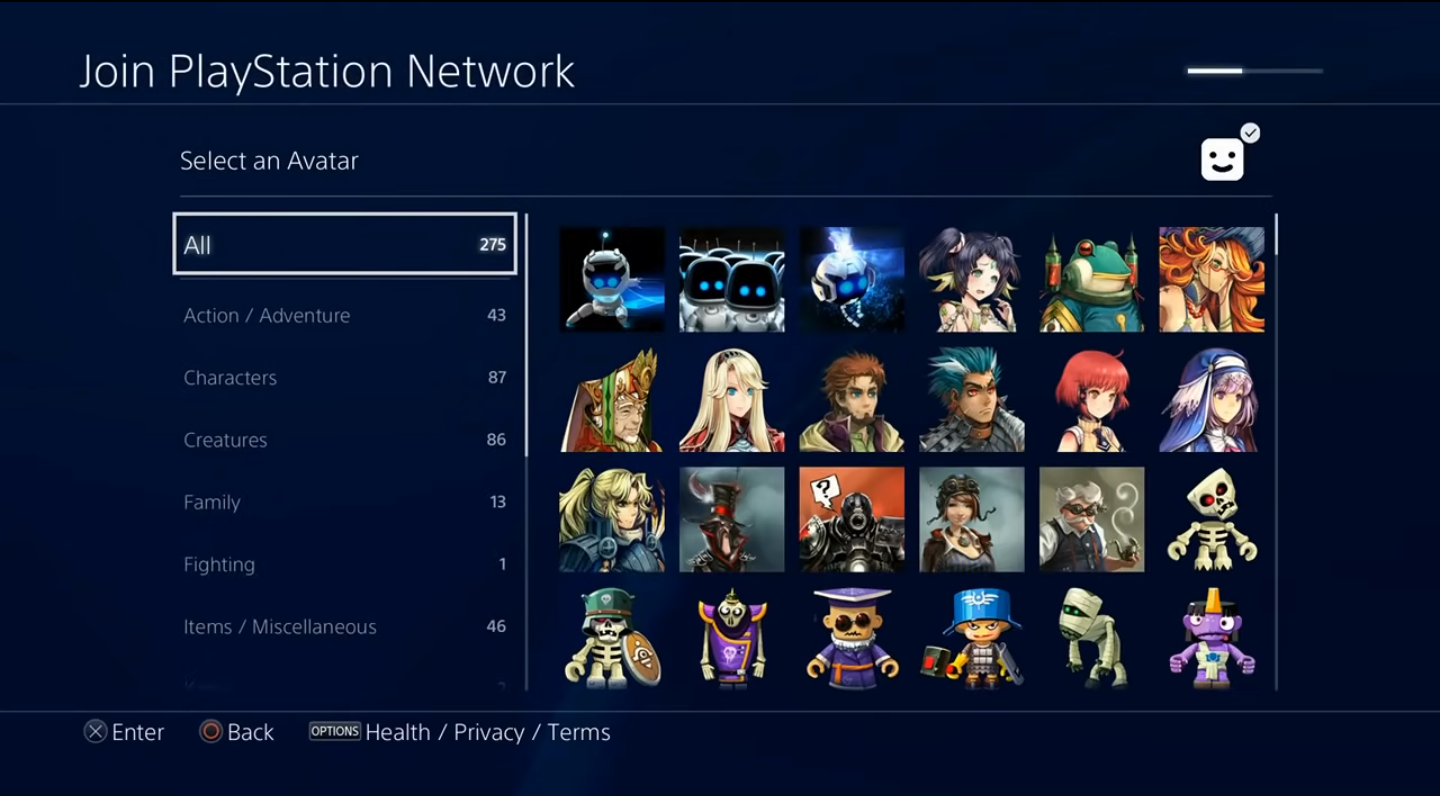
حالا وقتش رسیده که عکس آواتار یک شخصیت را برای خود انتخاب کنید. در این لیست، آواتار مجموعهای از شخصیتهای محبوبی مثل کریتوس، اسپایدرمن و رچت در کنار شخصیتهای گمنامتری قرار دارند.
قدم یازدهم: اسم و فامیل و آیدی اکانتتان را وارد کنید

در این قسمت باید یک آیدی منحصربهفرد برای خودتان بنویسید. همچنین میتوانید یکی از آیدی های پیشنهادی پلی استیشن را از سمت راست، زیر قسمت A Few Suggestions انتخاب کنید. بعد از نوشتن نام و نام خانوادگیتان، روی Next کلیک کنید.
قدم دوازدهم: تنظیمات اکانت خود را شخصیسازی کنید
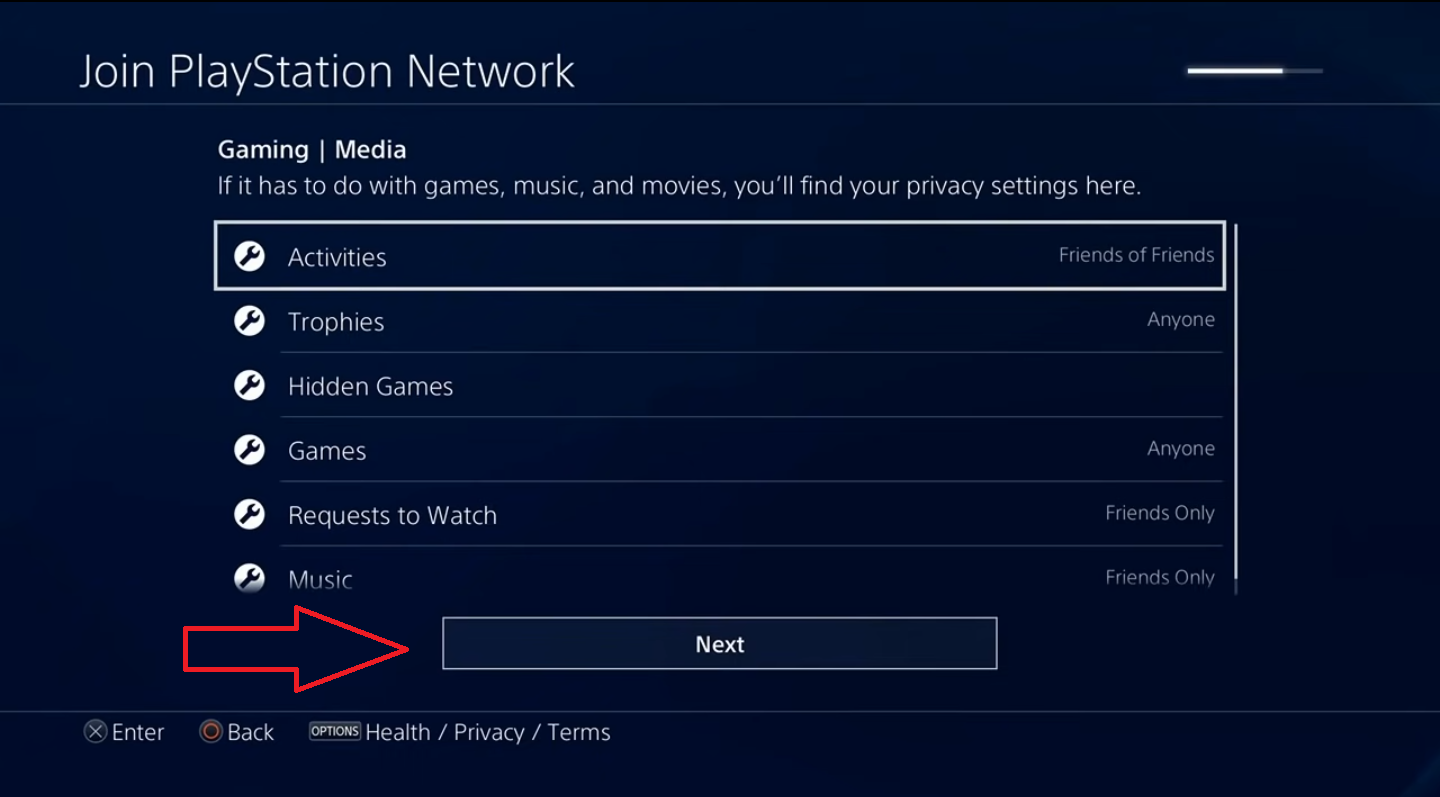
هر یک از این موارد، درون خود دارای انواعی از گزینههای شخصیسازی هستند که بنابر سلیقه شما، قابل تغییر دادن هستند. البته بعد از ساخت اکانت هم قابلیت تغییر موارد شخصیسازی شده را دارید.
قدم سیزدهم: شخصیسازیهایی مرتبط با نام شما و دسترسی دوستانتان
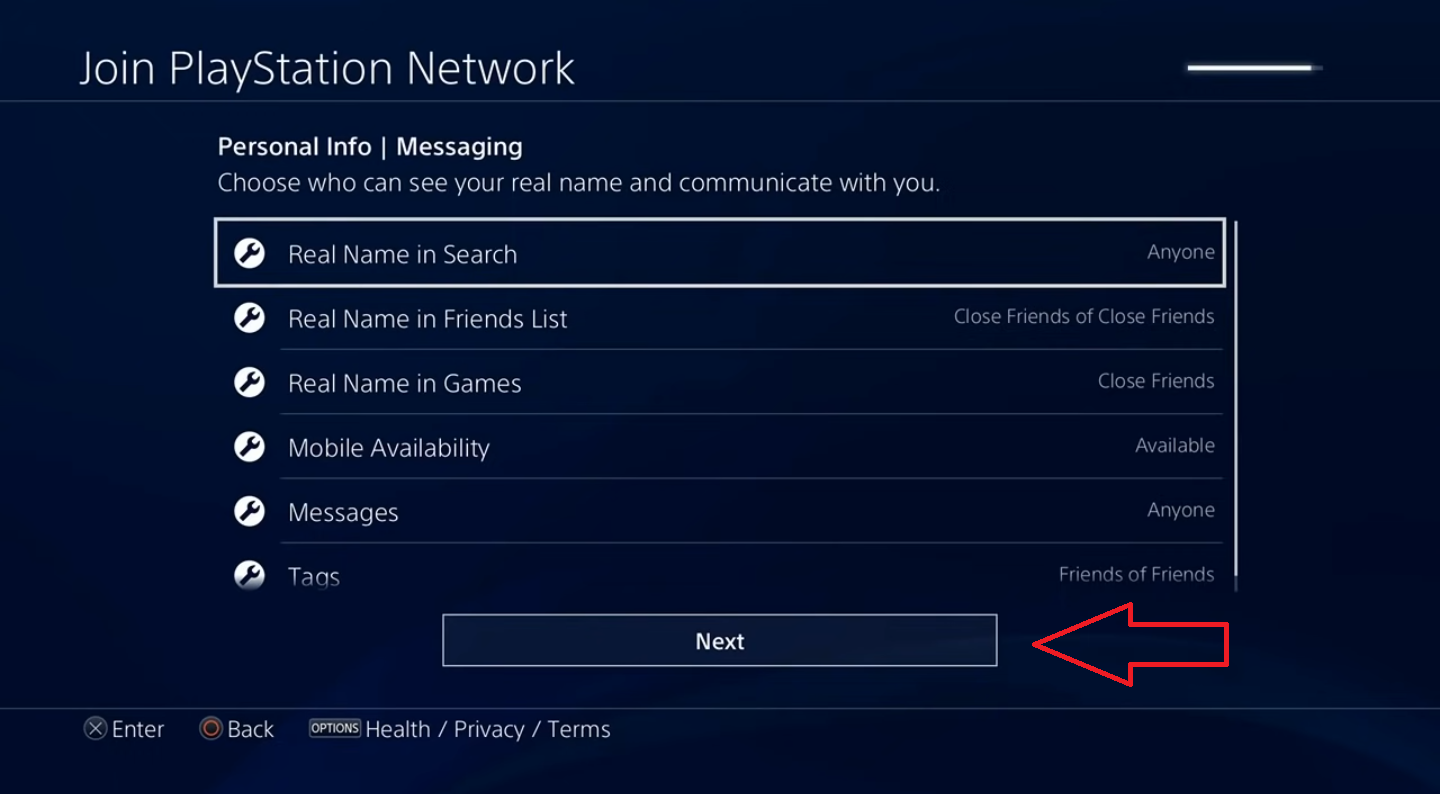
دقیقا مانند همین مرحله، گزینههای شخصیسازی زیادی هستند که هم میتوانید در طی مراحل ساخت تغییرشان دهید، هم وقتی ساخت اکانتتان به پایان رسید.
قدم چهاردهم: با شرایط سرویسدهی سونی موافقت کنید

گزینه Accept را انتخاب کرده تا با این سند، موافقت خود را نشان دهید
قدم پانزدهم: تاییدیه ثبت اطلاعاتتان را دریافت کنید
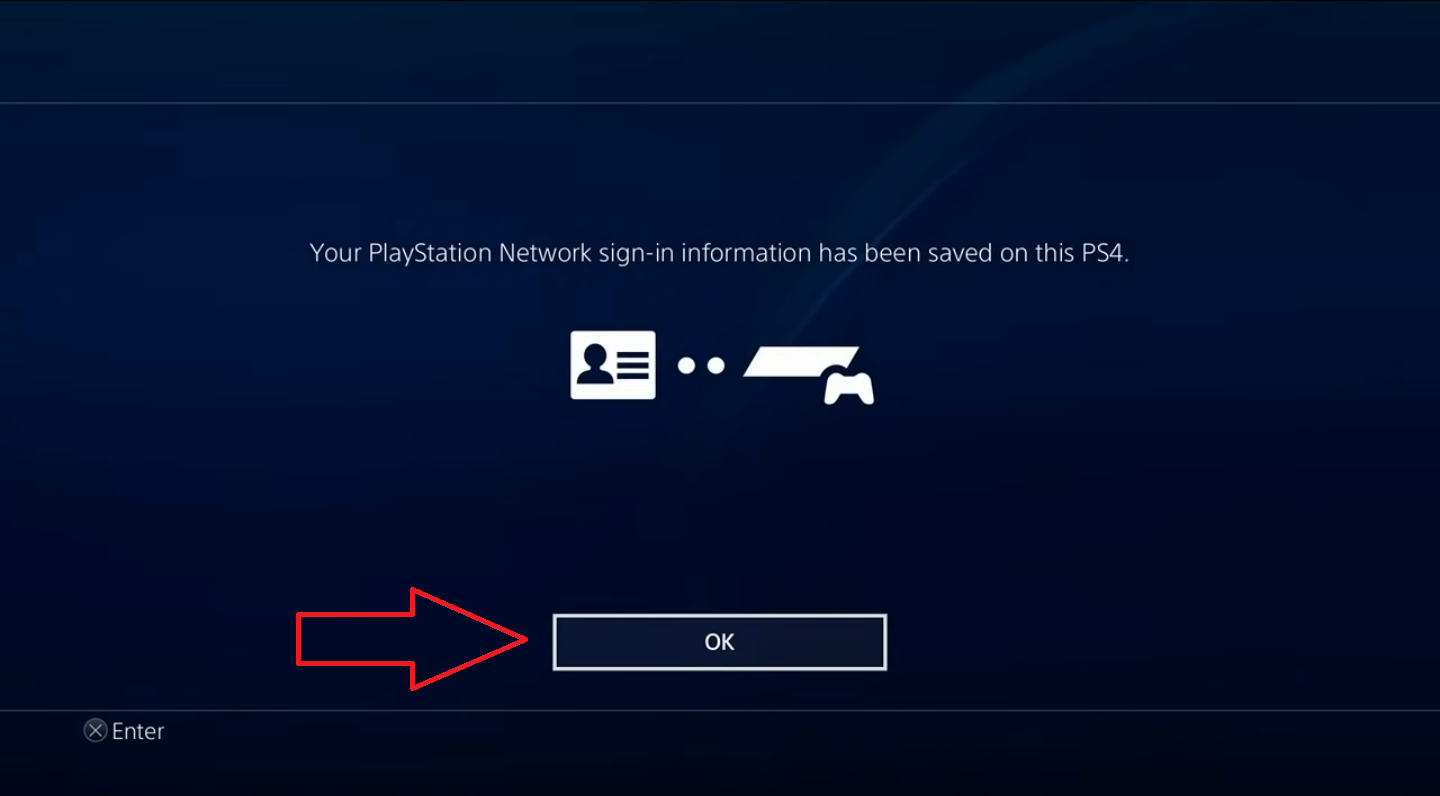
دیدن این صفحه، به این معنی است که اطلاعات شما با موفقیت در سرورهای سونی ذخیره شده و از حالا به بعد، شما عضوی از خانواده پلی استیشن هستید.
قدم شانزدهم: برای ورود به صفحه اصلی کنسول، روی OK کلیک کنید
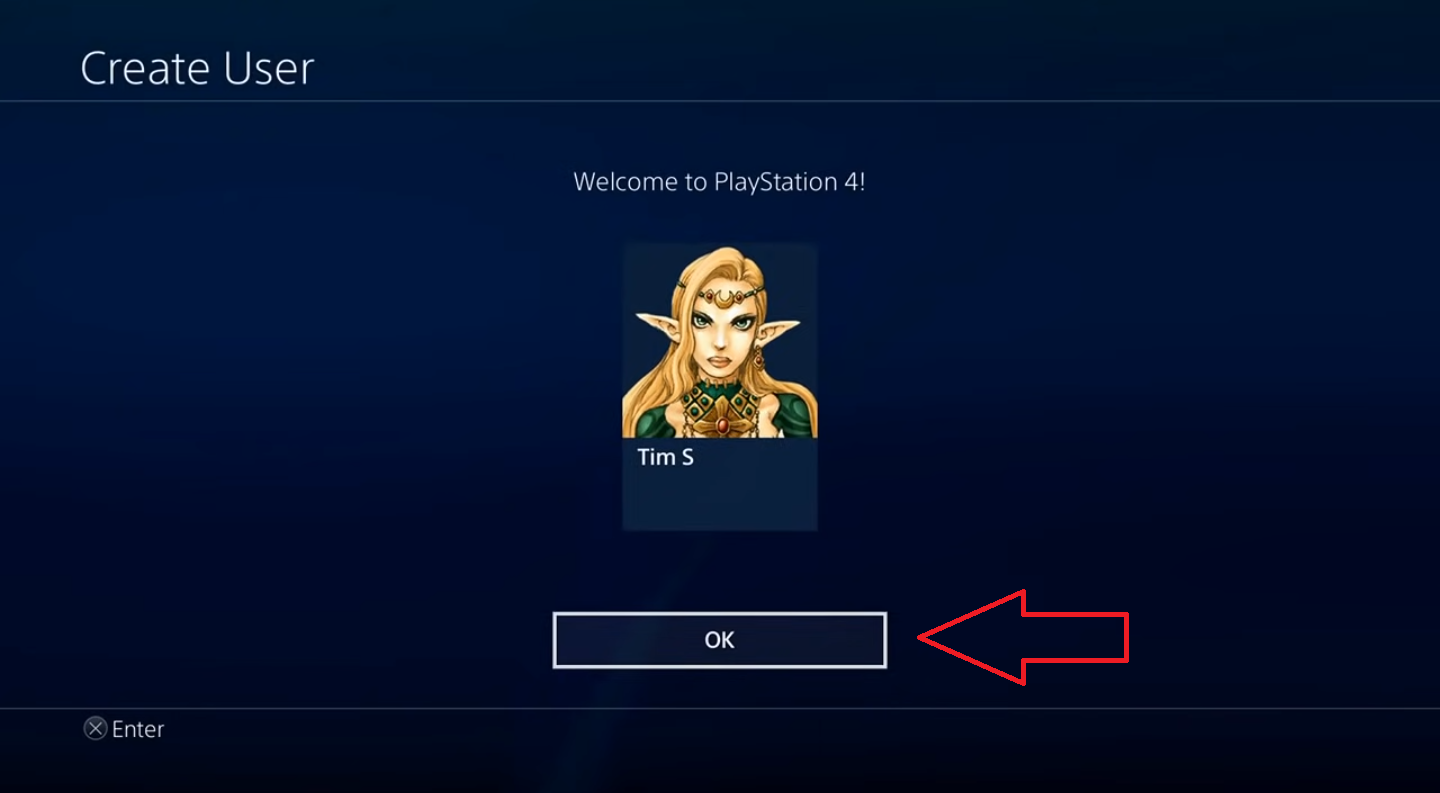
این صفحه، آیدی اکانت و آواتاری که انتخاب کردید را برای شما نمایش میدهد. با کلیک روی OK، وارد صفحه Home کنسول شوید.
قدم هفدهم: مراحل ساخت اکانت PS4 به پایان رسید
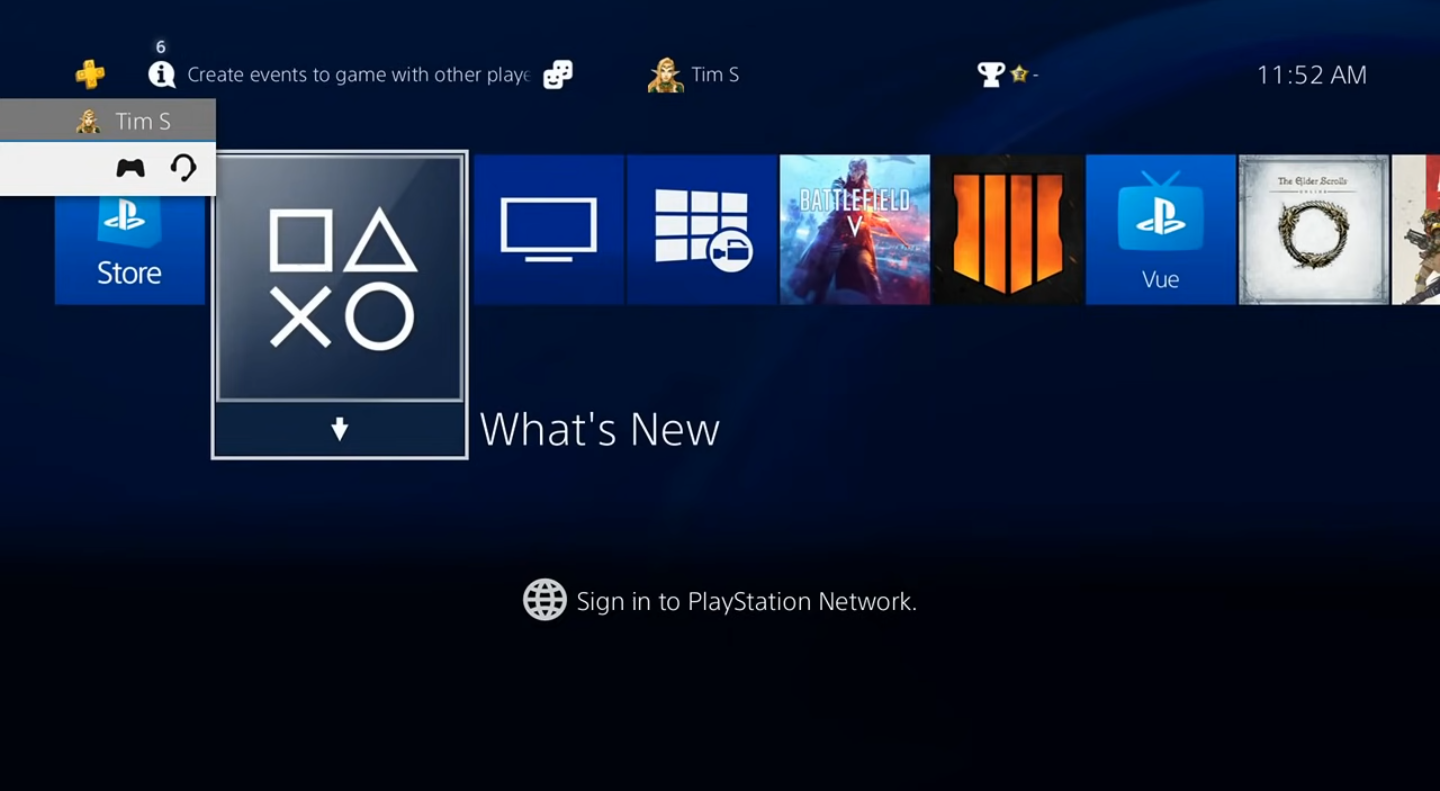
تبریک میگوییم! شما ساخت اکانتتان را با موفقیت به اتمام رساندید. حالا در صفحه Home کنسولتان هستید.
نحوه ایجاد اکانت پلی استیشن در PS5:
قدم اول: دکمه نماد پلی استیشن روی کنترلر خود را فشار دهید

برای شروع مراحل ورود به کنسول و ساخت اکانت جدید، در ابتدا باید دکمه نماد پلی استیشن در کنترلرتان را فشار دهید. این دکمه، بین دو آنالوگ قرار دارد.
قدم دوم: روی Add User کلیک کنید
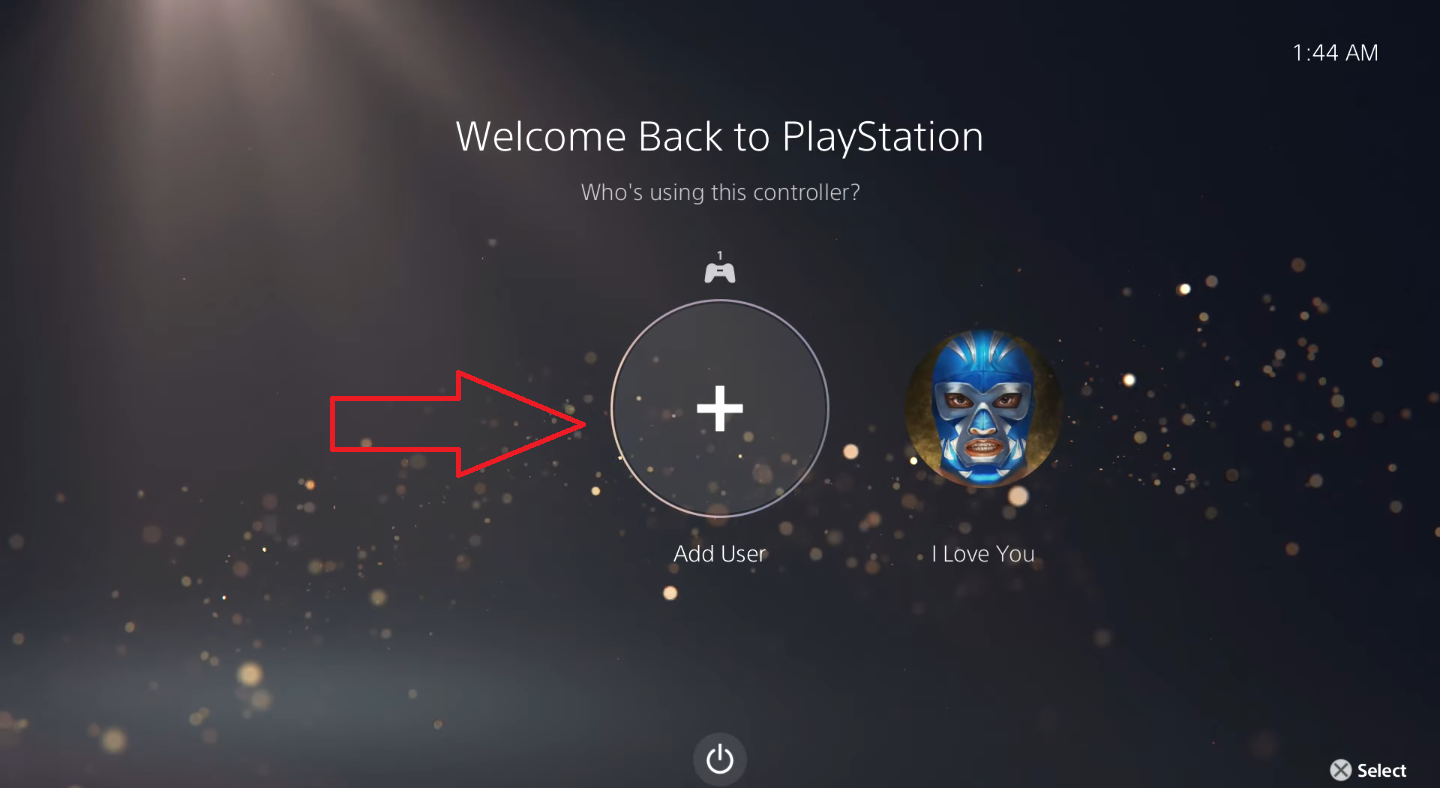
اگر میخواهید اکانت جدیدی بسازید یا با اکانت دیگری وارد شوید، روی Add User کلیک کنید.
قدم سوم: گزینه Get Started را انتخاب کنید
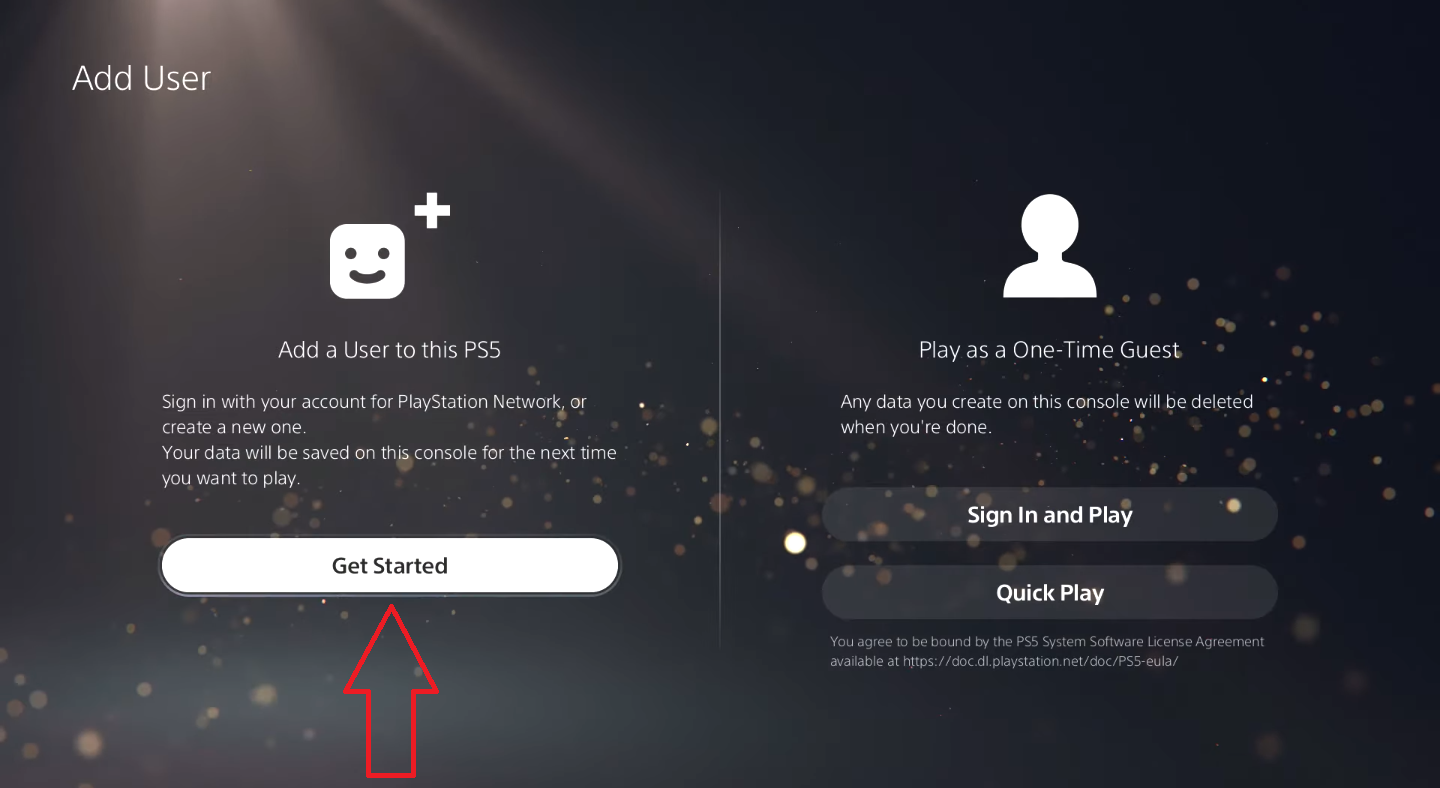
در این قسمت، در سمت چپ صفحه باید روی گزینه Get Started کلیک کنید.
قدم چهارم: با قرارداد سیستم پلی استیشن 5 موافقت کنید

ابتدا تیک گزینه I Agree را زده و سپس گزینه Confirm را بزنید. با این کار، شما با تمام قوانین و مقررات پلی استیشن 5، موافقت میکنید.
قدم پنجم: ساخت اکانت جدید را از اینجا شروع کنید

با انتخاب گزینه Create an Account، مراحل ساخت اکانت جدید شما شروع میشود.
قدم ششم: تاریخ تولدتان را بنویسید

در اینجا باید تاریخ روز و ماه و سال تولدتان را به میلادی بنویسید. بعد از اینکه نوشتید، روی Next کلیک کرده تا وارد مرحله بعدی ساخت اکانت شوید.
قدم هفتم: کشور و زبان رابط کاربری کنسول را انتخاب کنید

در بخش Country، لیستی متنوع از کشورهای دنیا قرار دارد. بهطورمثال ما United States را انتخاب کردیم و زبان رابط کاربری کنسول را هم انگلیسی انتخاب کردیم.
قدم هشتم: آدرس ایمیل و پسوردتان را بنویسید
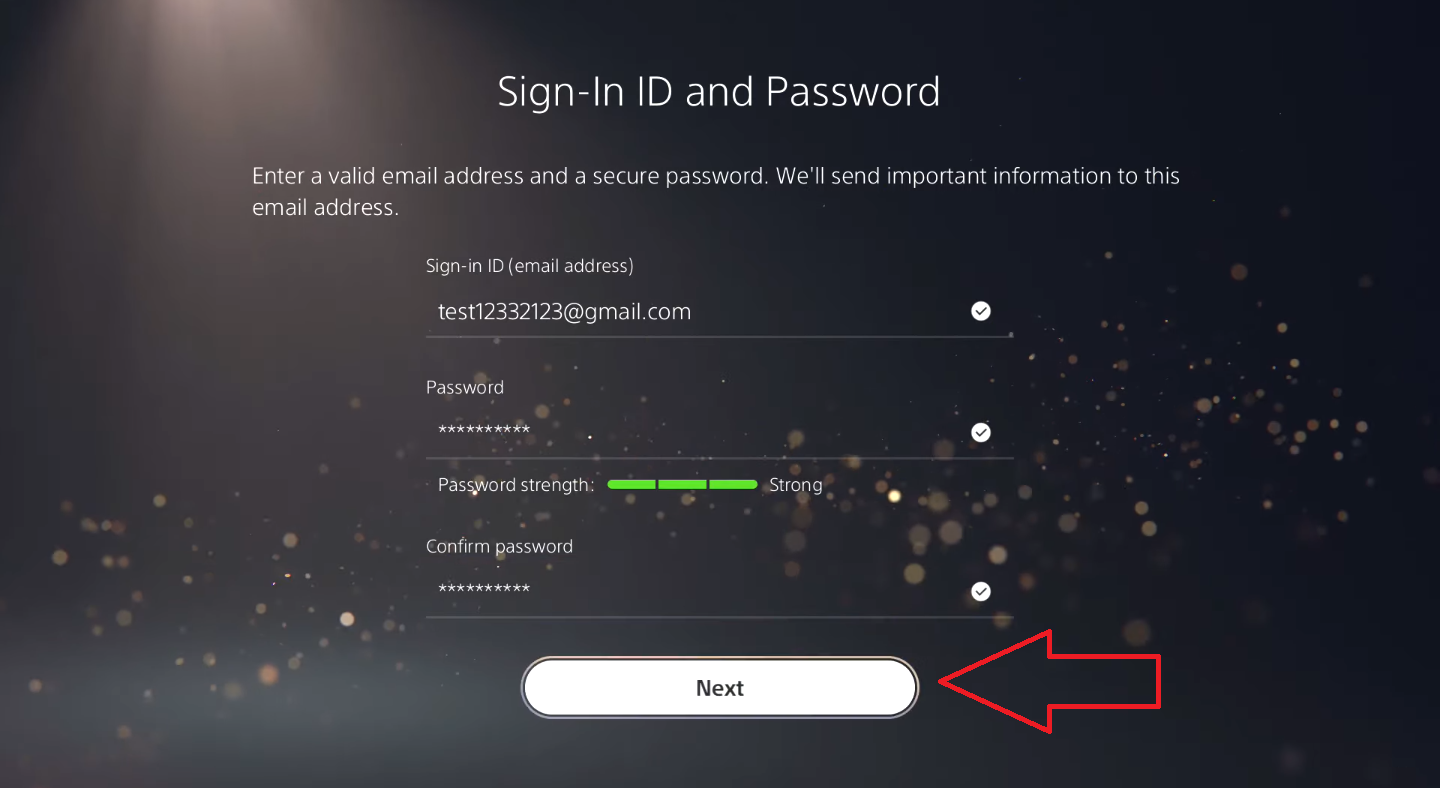
یک آدرس ایمیل معتبر و یک پسورد ترجیحا پیچیده برای امنیت بیشتر اکانتتان تعیین کنید.
قدم نهم: نام کاربری خود را بنویسید

در اینجا باید نام کاربریتان که تشکیل شده از دو اسم است را بنویسید. همچنین میتوانید برای دریافت آخرین اخبار محصولات سونی مثل بازیها، گجتها و تخفیفات، دو گزینه مشخص شده در تصویر بالا را فعال کنید. البته میتوانید هر دو گزینه را غیرفعال گذاشته و به مرحله بعد بروید.
قدم دهم: آدرس محل سکونتتان را بنویسید

در گوگل این عبارت را سرچ کنید: Fake Address Generator و به یک سایت سازنده آدرسهای فیک بروید. در آنجا یک آدرس خیالی برای خود انتخاب کنید و در این صفحه بنویسید. در آخر، روی Next کلیک کنید.
قدم یازدهم: آواتار خودتان را انتخاب کنید
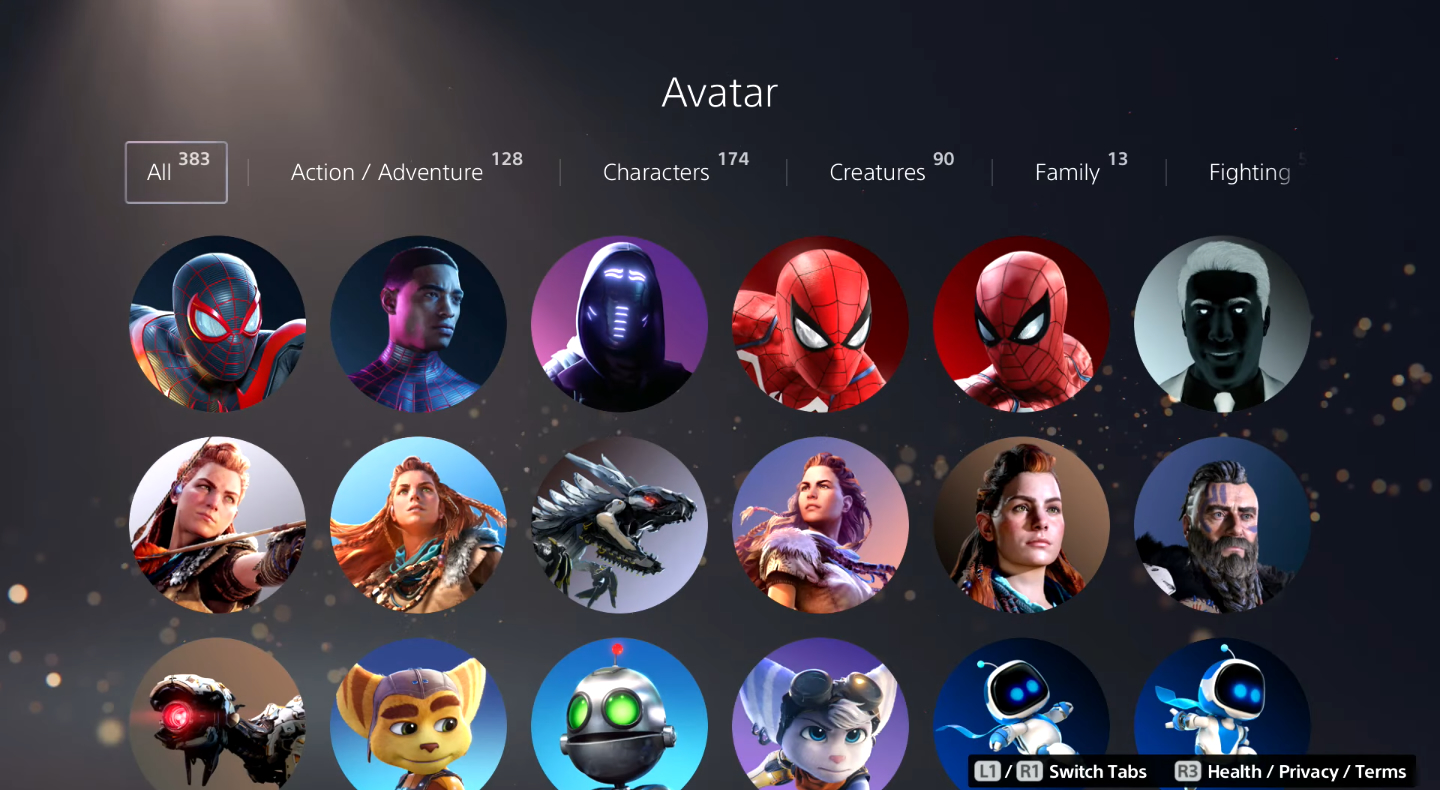
آواتارهای زیادی در این صفحه وجود دارند که با توجه به سلیقه و علاقمندی شما به یک بازی یا یک شخصیت، میتوانید آواتارش را انتخاب کنید.
قدم دوازدهم: آیدی مخصوص خودتان را بنویسید
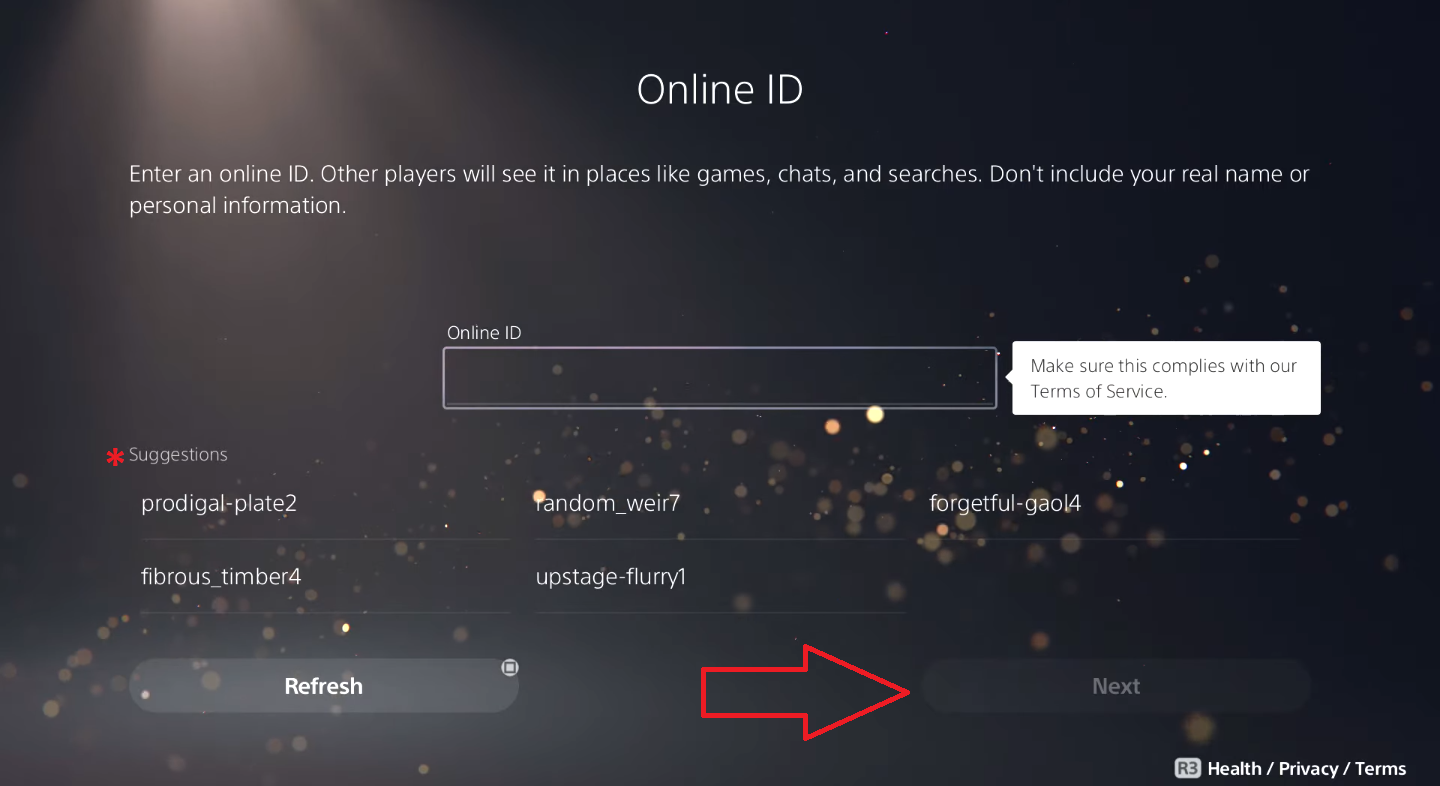
یک آیدی مخصوص برای خود بنویسید. این آیدی، شناسنامه اکانت شما است. در بخش Suggestions، تعدادی از آیدیهای پیشنهادی پلی استیشن قرار دارد.
قدم سیزدهم: تنظیمات شخصیسازی اکانتتان را انتخاب کنید
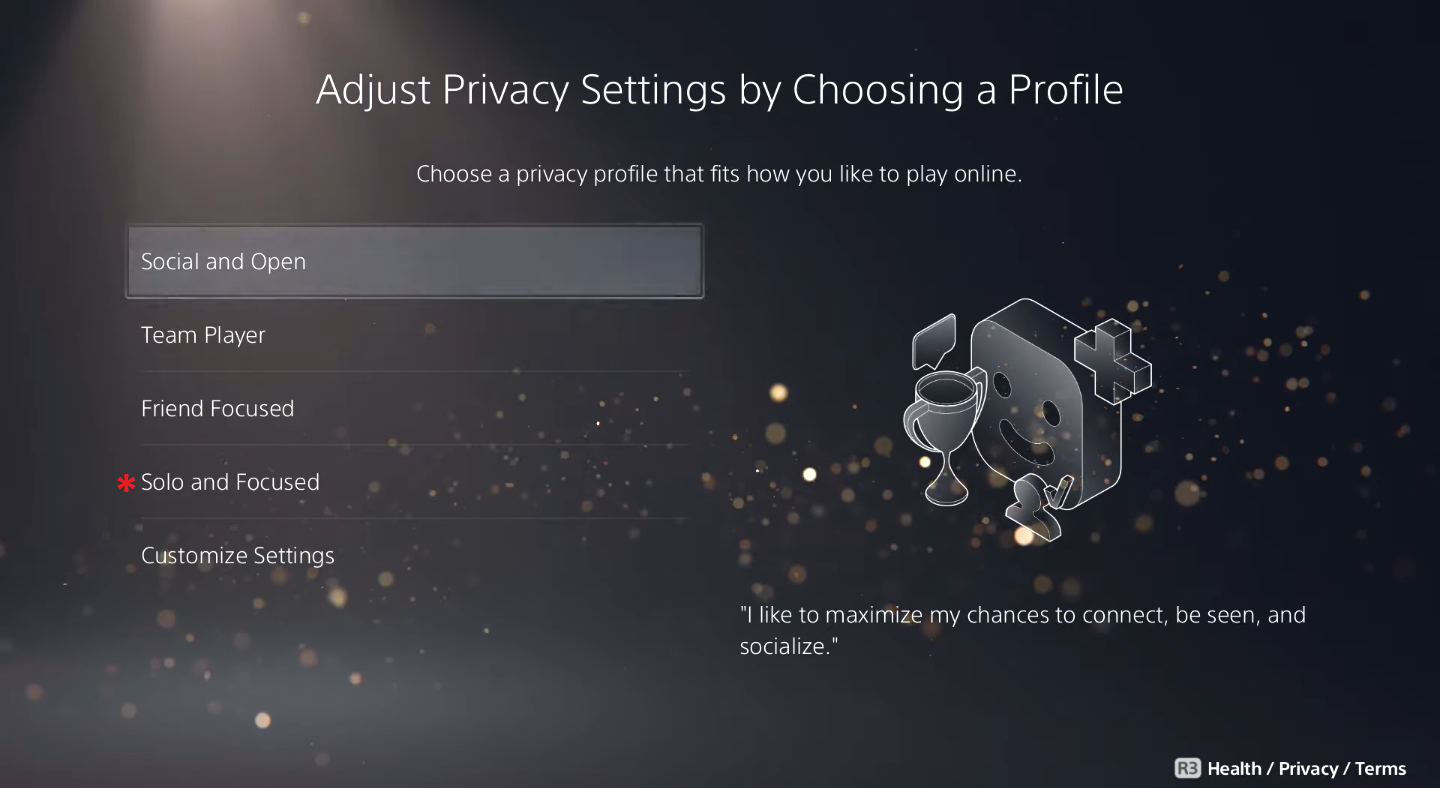
در این قسمت باید یکی از گزینه های شخصیسازی از نظر نوع بازی خود (که به صورت گروهی یا فردی است) را انتخاب کنید. ما در اینجا، گزینه Solo and Focused را بهعنوان نمونه انتخاب میکنیم.
قدم چهاردهم: انتخاب خود را تایید کنید
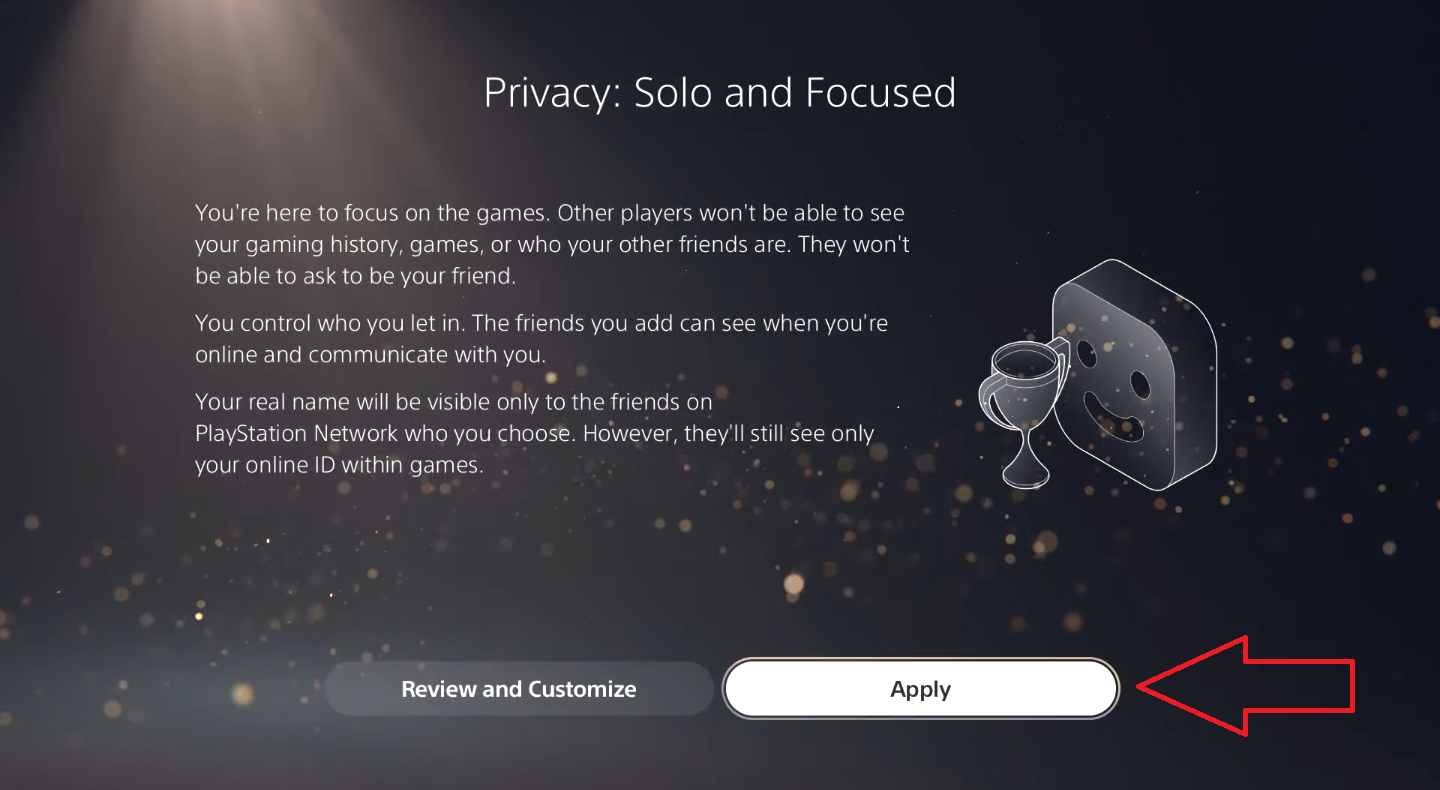
با کلیک روی گزینه Apply، انتخاب خود از این حالت را تایید کنید. درباره هر حالت بازی کردن، چندین خط توضیحات آورده شده است.
قدم پانزدهم: به پلی استیشن اجازه دهید تا از اطلاعات شما استفاده کند
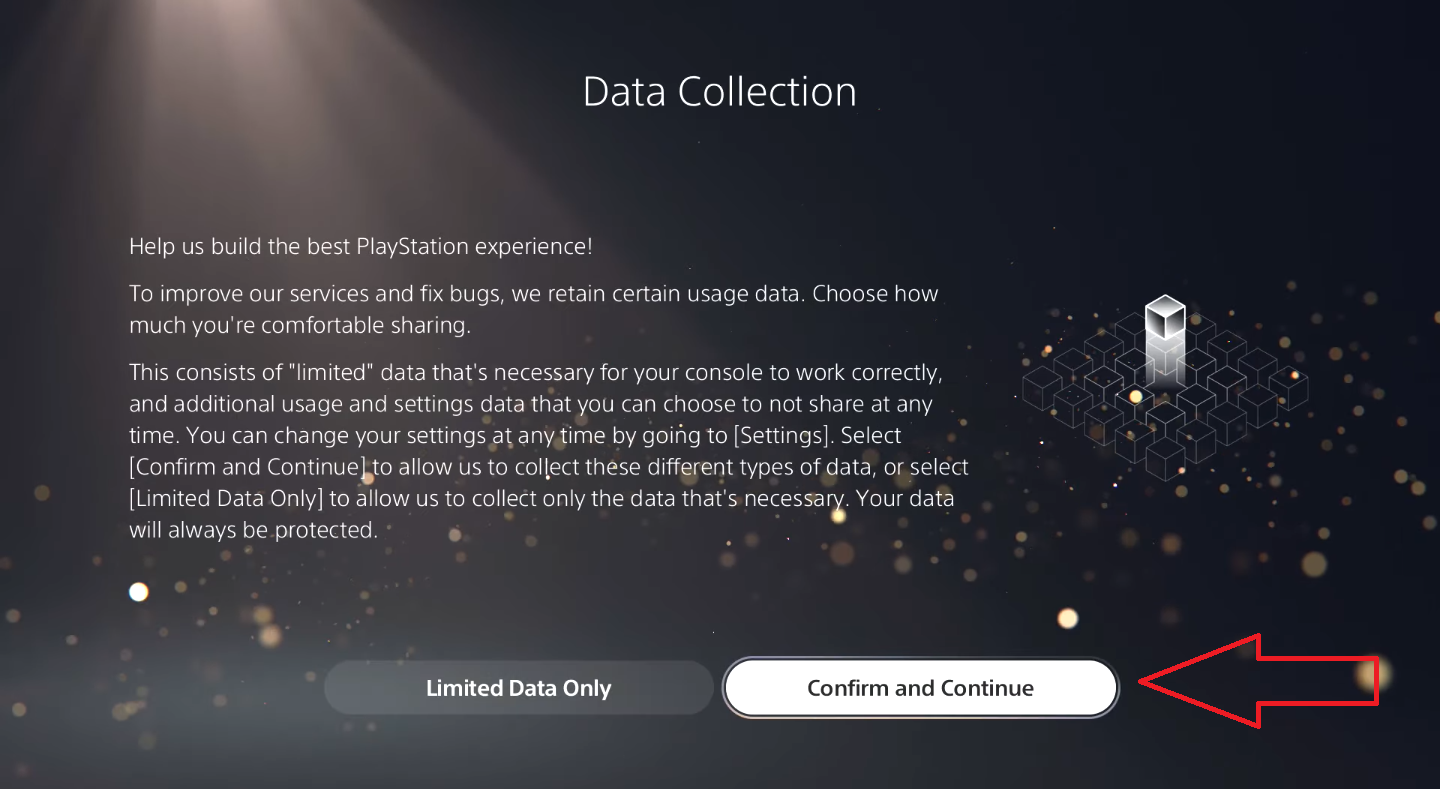
با کلیک روی گزینه Confirm and Continue، به تیم پلی استیشن اجازه میدهید از اطلاعات شما در جهت بهبود تجربه کاربری و رفع باگ ها استفاده کنند.
قدم شانزدهم: تنظیمات شخصیسازی برای خرید و تبلیغات را تغییر دهید

فعال یا غیرفعال کردن دو گزینه بالای صفحه، کاملا اختیاری بوده و میتوانید با غیرفعال کردنشان، مانند تصویر بالا، به ادامه مراحل بروید.
قدم هفدهم: با اسناد حقوقی سرویسدهی و محصولات موافقت کنید
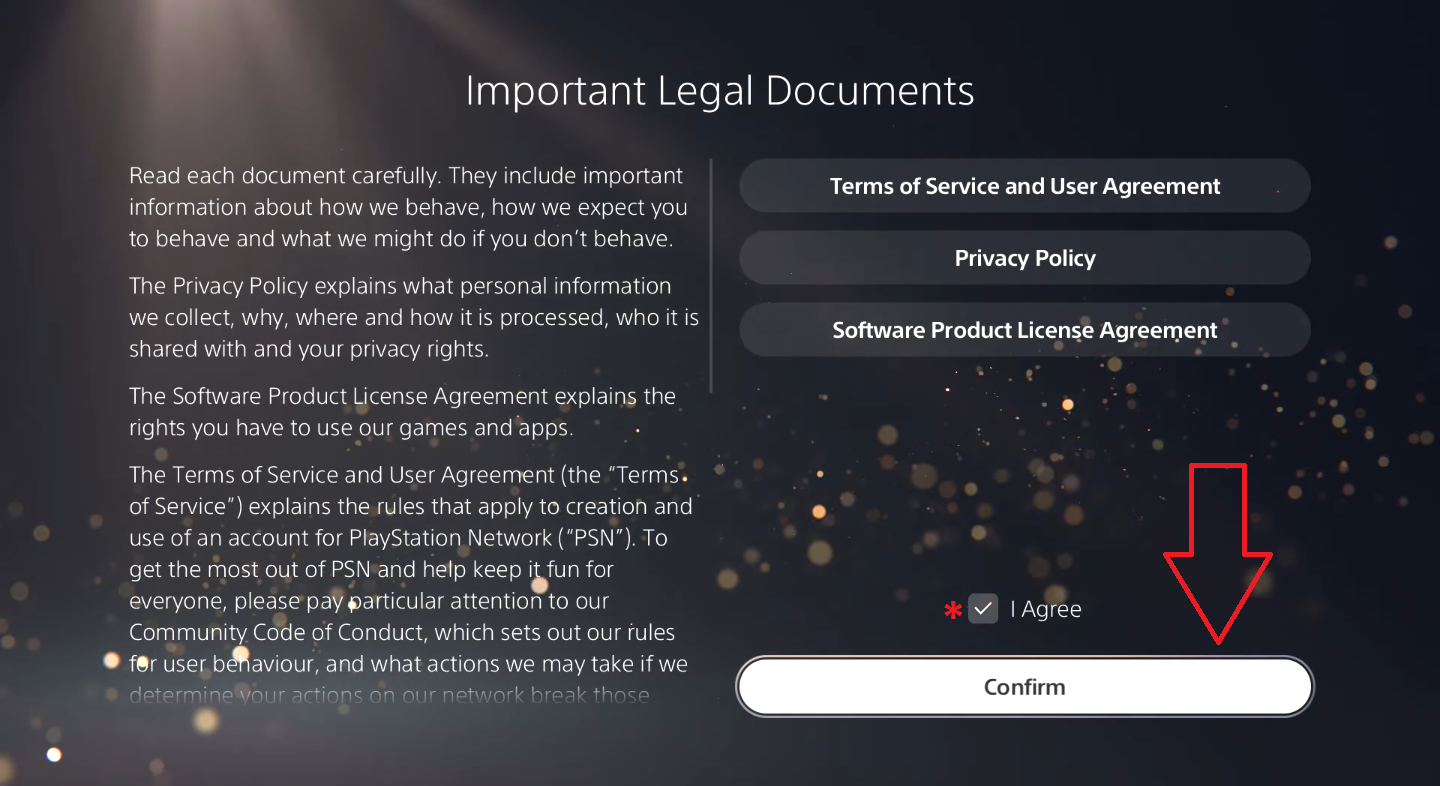
مانند چند مرحله قبل، در اینجا هم باید تیک I Agree را فعال کرده و سپس روی بخش Confirm کلیک کنید.
قدم هجدهم: ایمیلتان را تایید کنید (اختیاری)

این مرحله اختیاری بوده و اگر میخواهید که همین حالا ایمیلتان را تایید کنید، روی گزینه Already Verified کلیک کنید. البته بعد از مراحل ساخت اکانت هم میتوانید ایمیلتان را تایید کنید. برای عبور از این مرحله بدون تایید ایمیل، Do This Later را انتخاب کنید.
قدم نوزدهم: روی OK کلیک کرده تا به صفحه بعد بروید
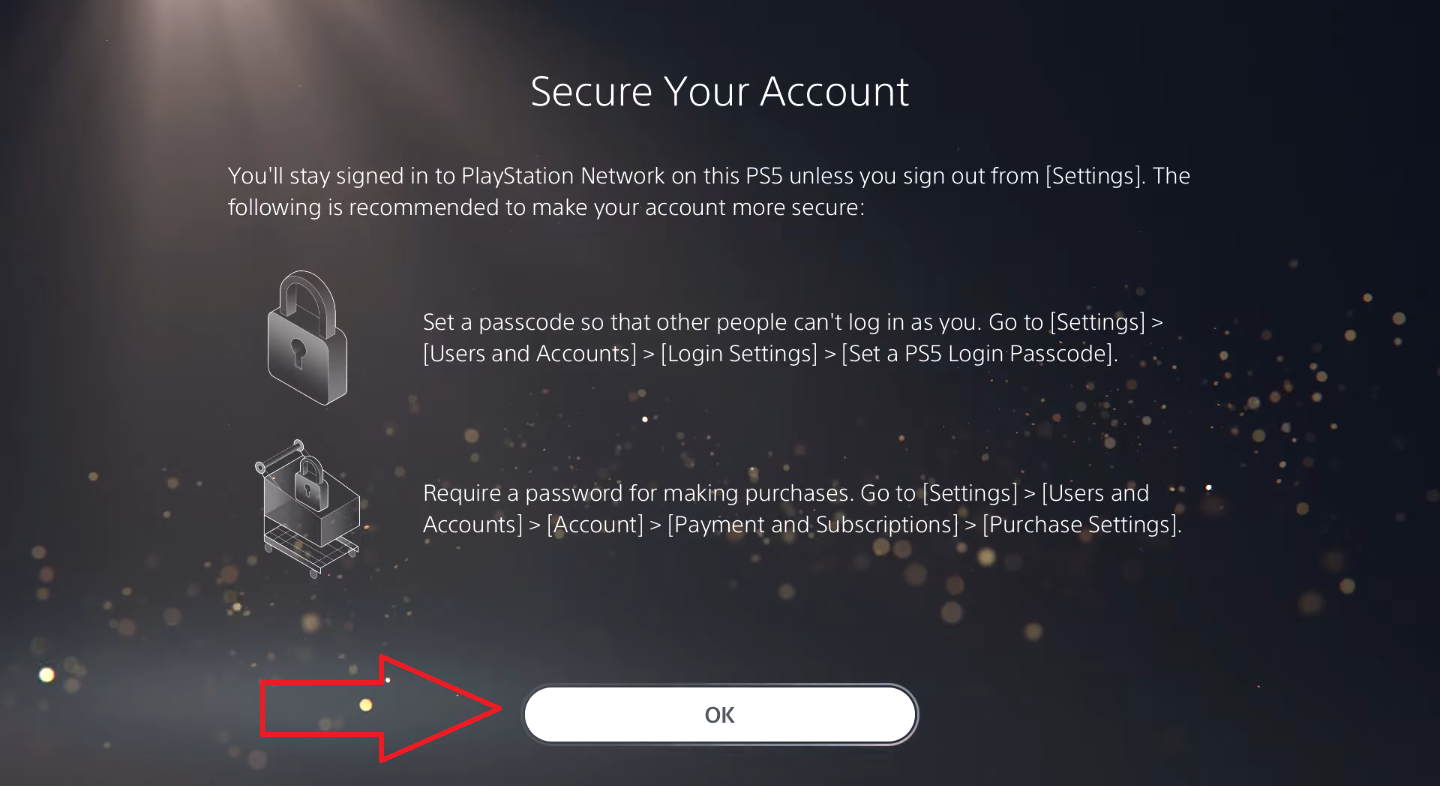
این صفحه شما را با تنظیمات امنیتی و محل دسترسی به این تنظیمات آشنا میکند. بعد از ساخت اکانت اگر خواستید، به این قسمتها بروید تا امنیت حساب کاربریتان را افزایش دهید.
قدم بیستم: از تایید دو مرحلهای عبور کنید

حتما لازم نیست که تایید دو مرحلهای را انجام دهید. اما با انجام این فرایند، امنیت اکانتتان بسیار بالا میرود. روی Do This Later کلیک کنید.
قدم بیست و یکم: شماره تلفن خود را وارد کنید (اختیاری)
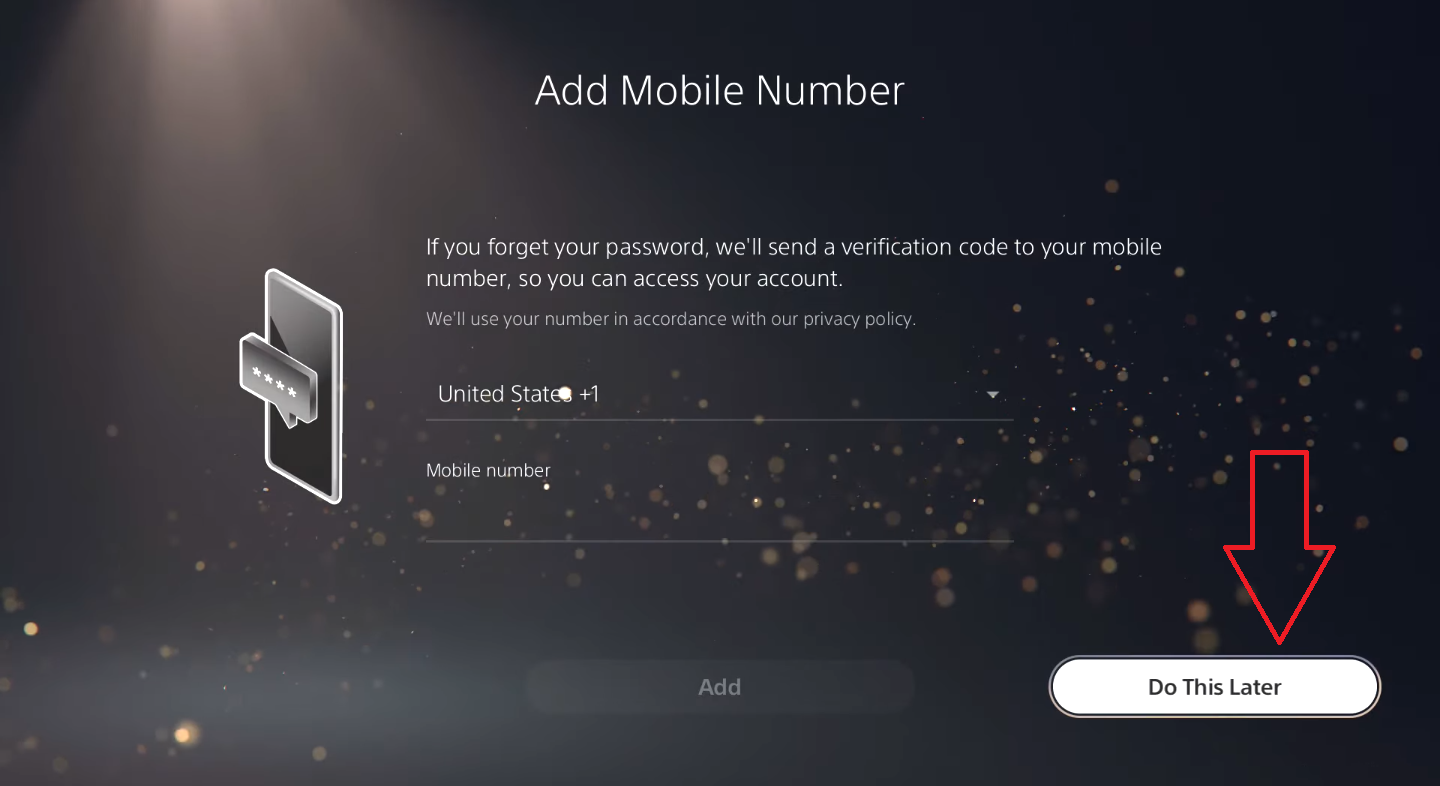
این مرحله هم اختیاری است و بعدا میتوانید انجامش دهید. برای عبور از این مرحله، گزینه Do This Later را انتخاب کنید.
قدم بیست و دوم: ساخت اکانتتان به پایان رسید
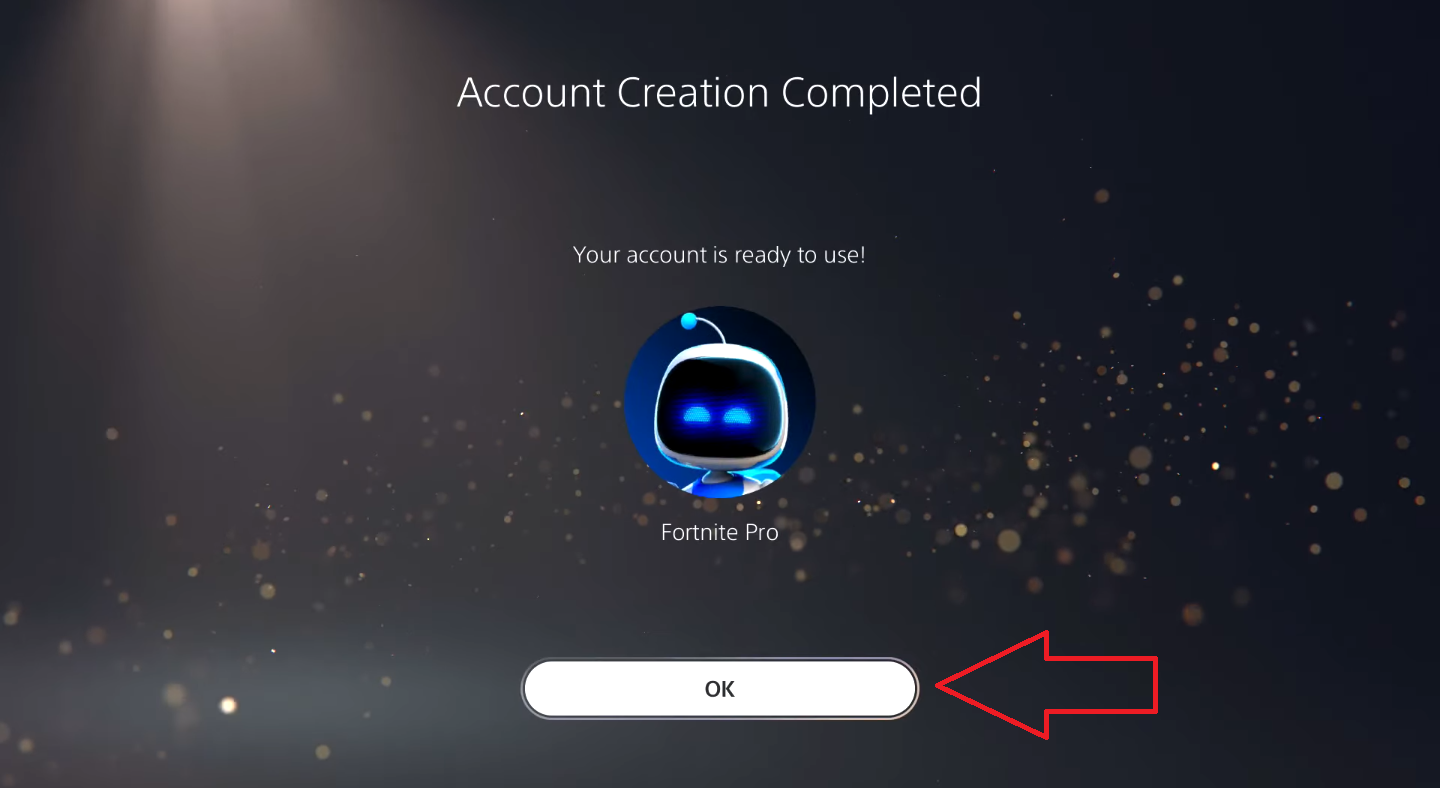
وقتی این صفحه را دیدید، بدانید که اکانتتان با موفقیت ساخته شده است. در اینجا آواتار و اسمی که برای خود انتخاب کردید، نمایش داده میشود.
قدم بیست و سوم: وارد صفحه Home شوید

الان وارد صفحه اصلی کنسولتان شده اید. حالا وقتش رسیده تا یاد بگیریم که چگونه میتوانیم اکانت پلی استیشن پلاس را فعال کنیم.
نحوه ساخت اکانت پلی استیشن در کامپیوتر
قدم اول: وارد سایت پلی استیشن شوید
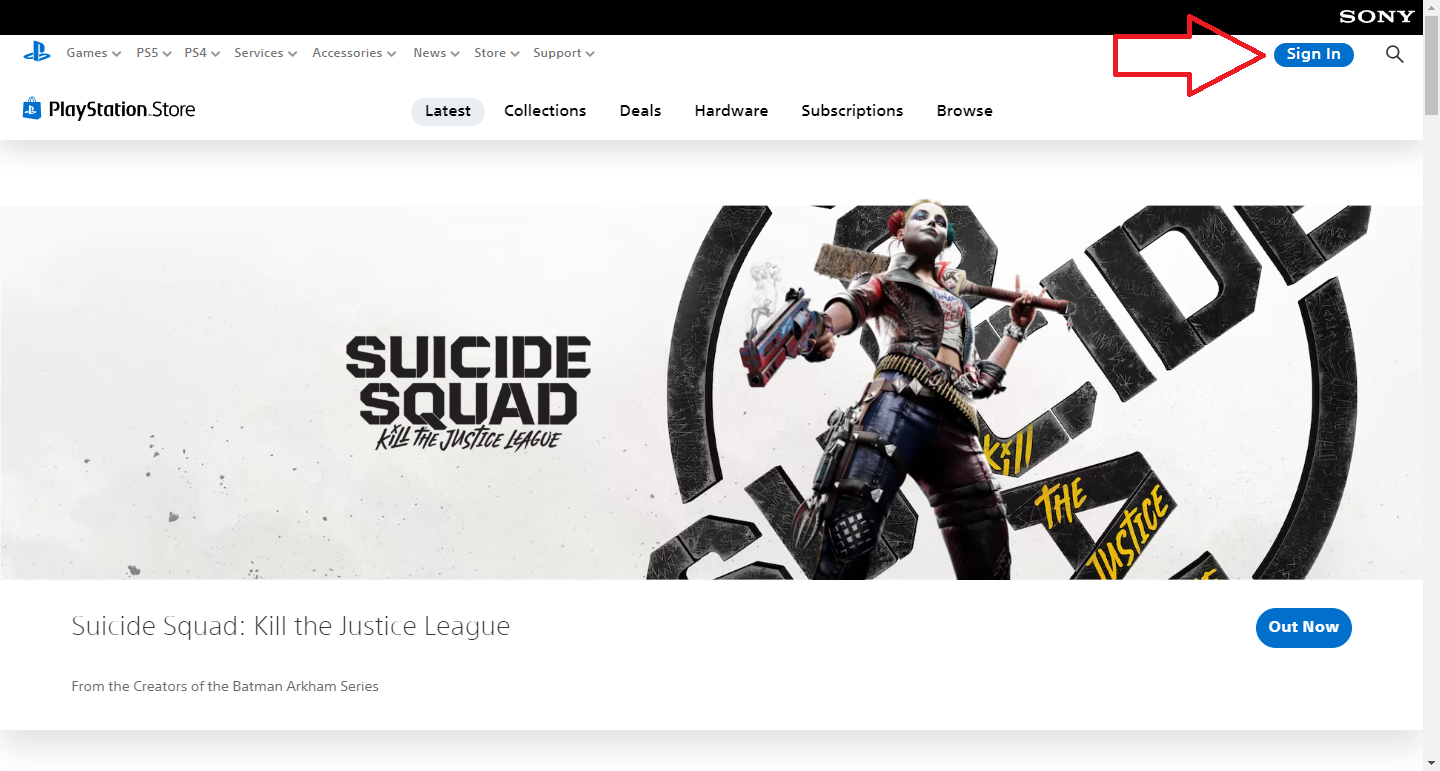
اول باید وارد سایت پلی استیشن شوید. بعد از باز شدن سایت، در بالای صفحه-سمت راست، روی گزینه Sign in کلیک کنید.
قدم دوم: گزینه Create an Account را انتخاب کنید
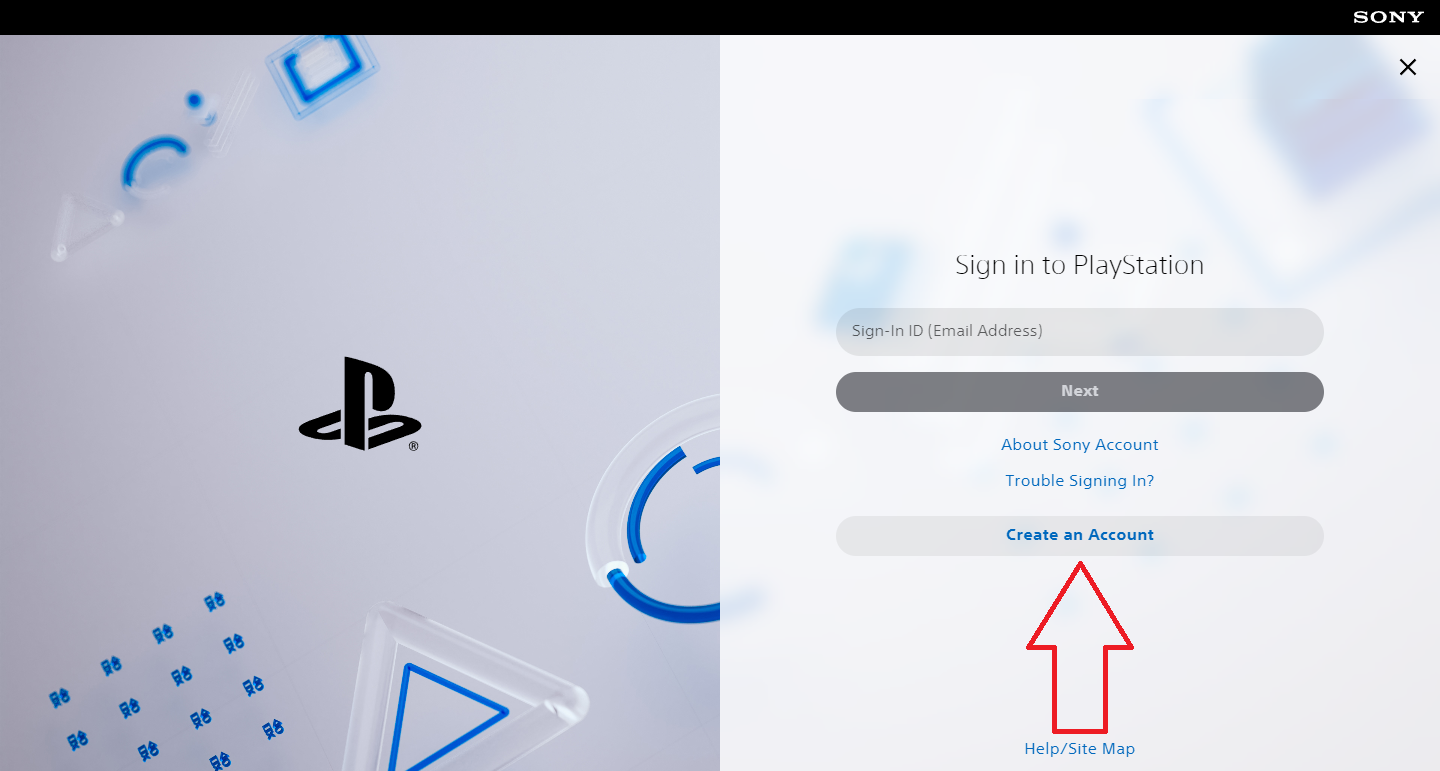
برای ساخت یک اکانت جدید، باید روی Create an Account کلیک کنید.
قدم سوم: مراحل ساخت را شروع کنید
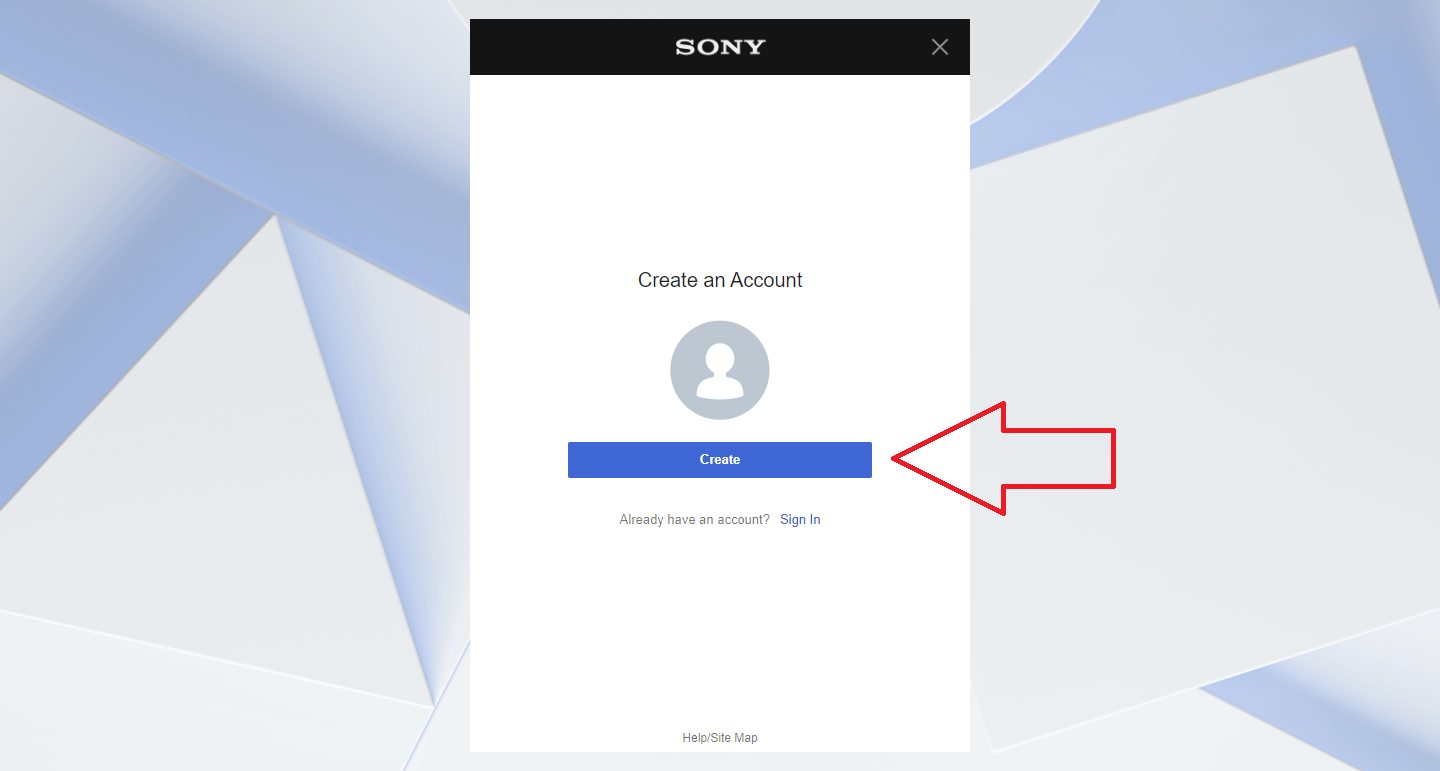
با کلیک بر روی Create، مراحل ساخت اکانت شروع میشود.
قدم چهارم: کشور خود را انتخاب کنید

در اینجا باید یک کشور به سلیقه خود انتخاب کنید. میتوانید به صورت پیشفرض، مثل تصویر بالا United States را انتخاب کنید.
قدم پنجم: تاریخ تولد خود را بنویسید
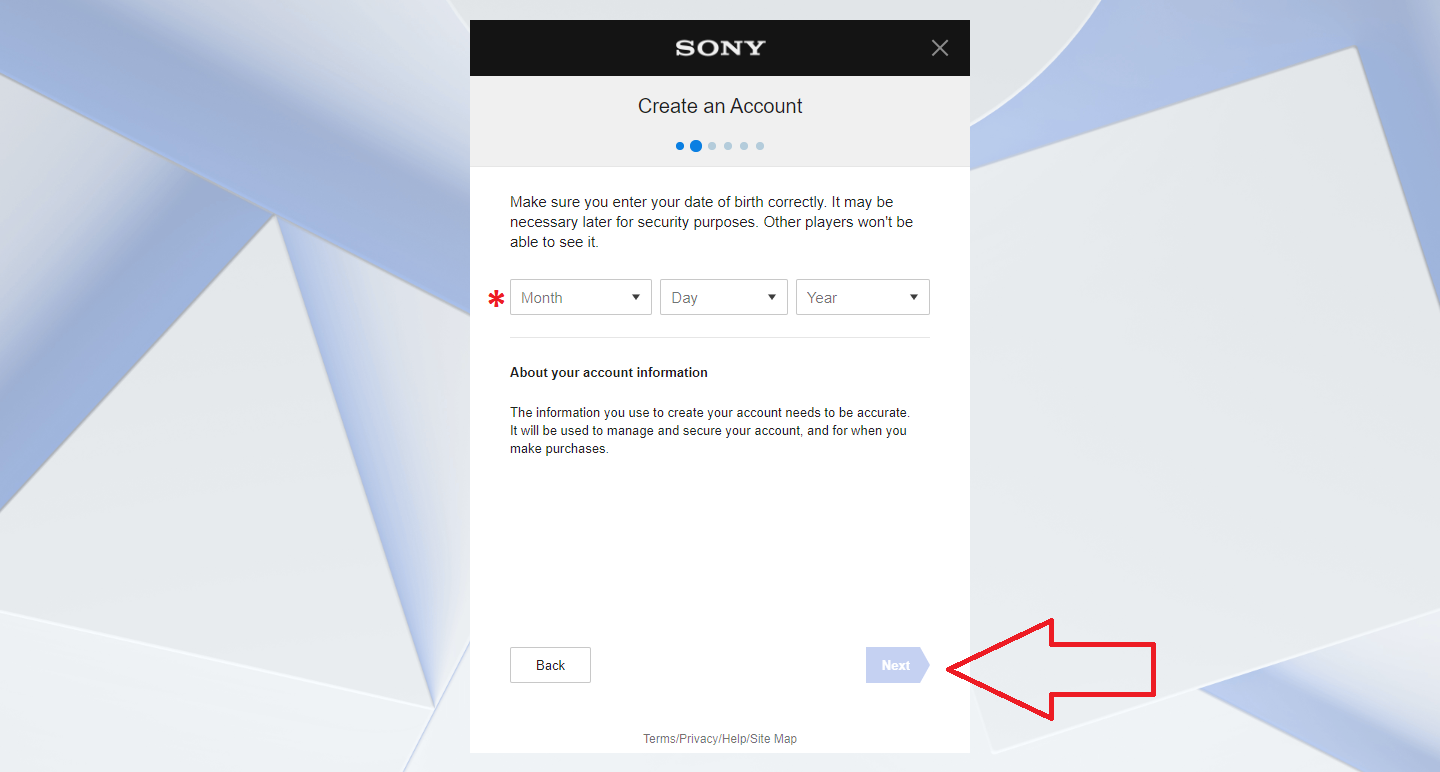
نوشتن تاریخ تولد حقیقی یا غیرواقعی، تاثیر منفیای چه در ساخت اکانت و چه کارهایی که در آینده میخواهید انجام دهید، ندارد. البته باید بدانید که سونی برای افراد کم سن و سال، محدودیت محتوایی در نظر گرفته است.
قدم ششم: ایمیل و پسوردتان را بنویسید
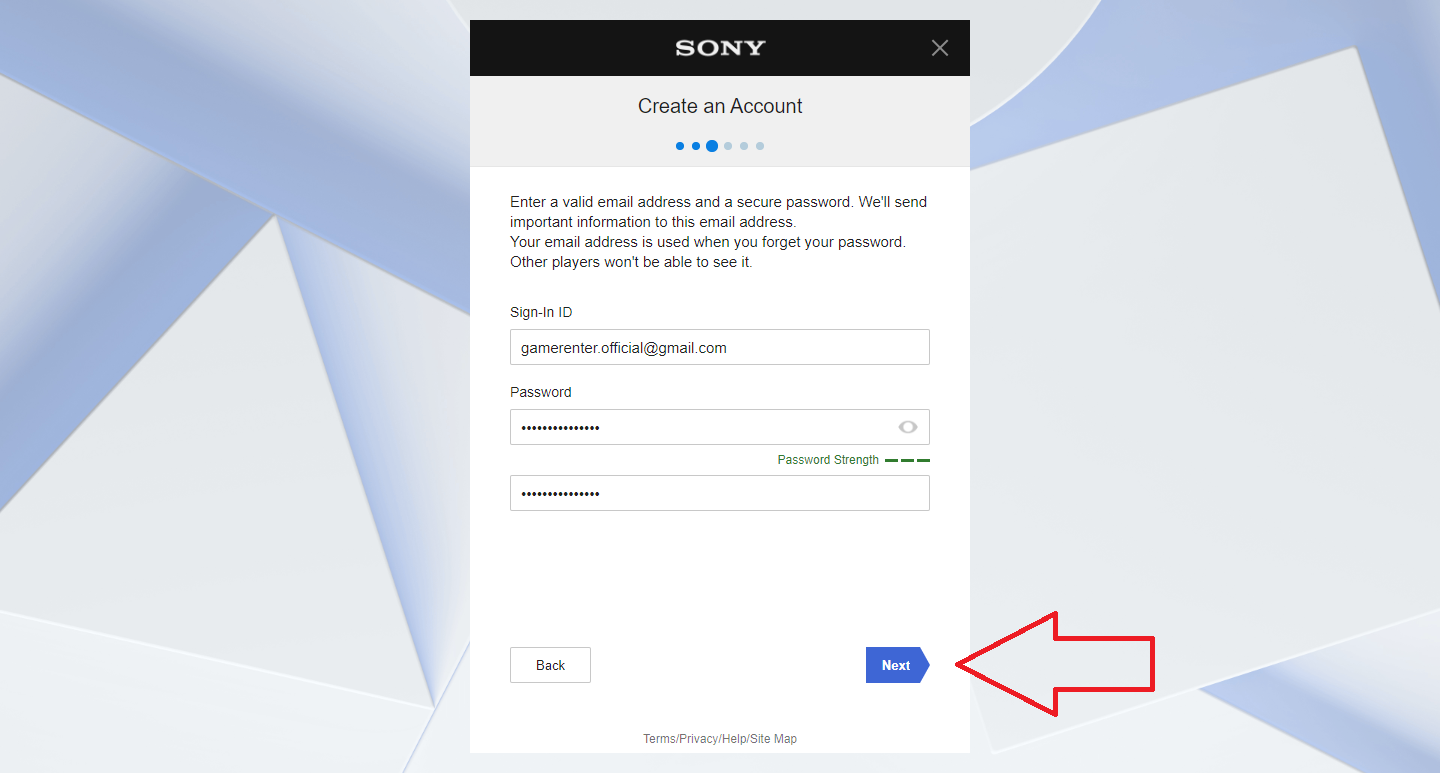
حالا باید یک ایمیل معتبر و یک پسورد برای خود انتخاب کنید. این ایمیل باید واقعی باشد، چون در مراحل بعد به آن نیاز دارید. همچنین بهتر است یک پسورد قوی برای اکانت خود انتخاب کنید.
قدم هفتم: پازل حل کنید!
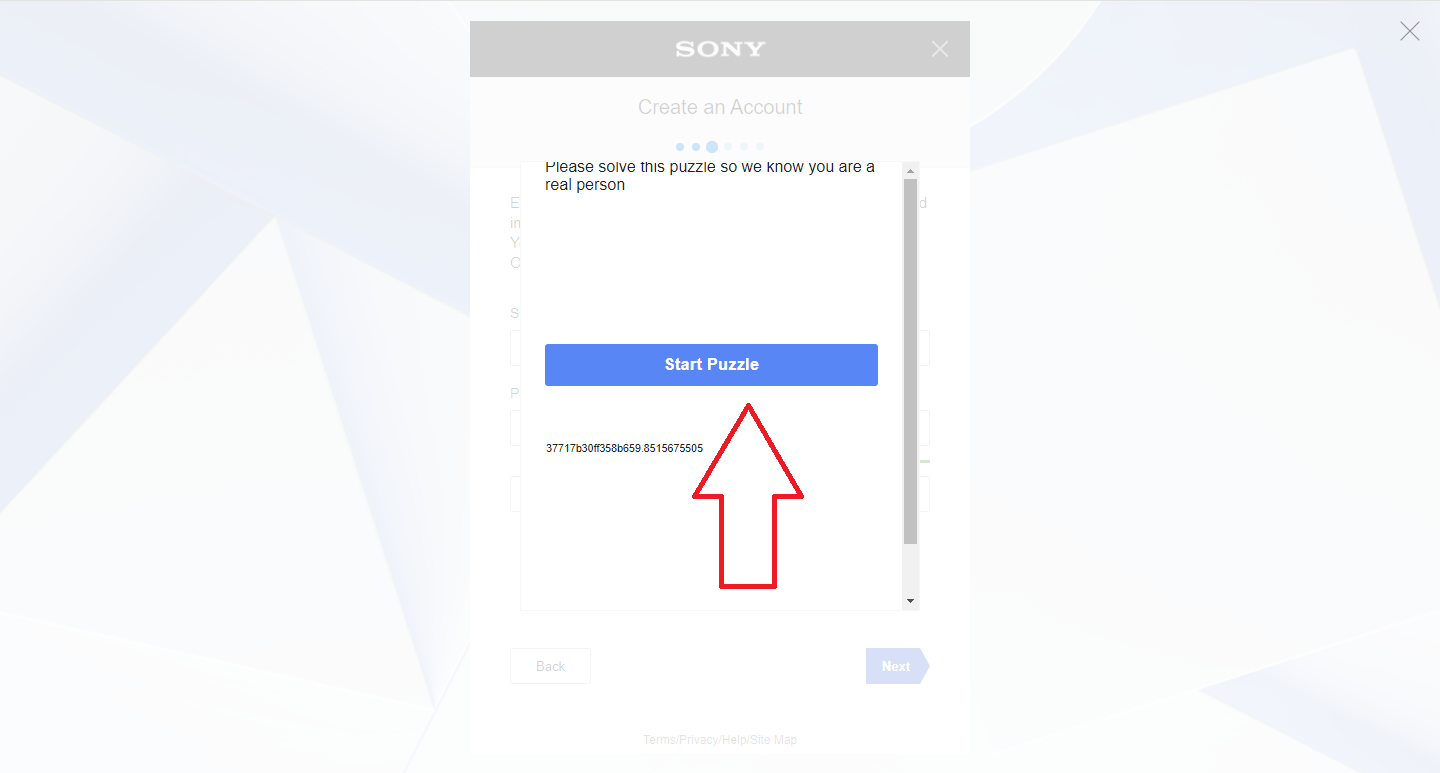
سونی برای مطمئن شدن از اینکه شما ربات نیستید، پازلی برایتان آماده کرده است که البته بسیار آسان است. برای شروع، روی Start Puzzle کلیک کنید.
قدم هشتم: حل پازل امنیتی
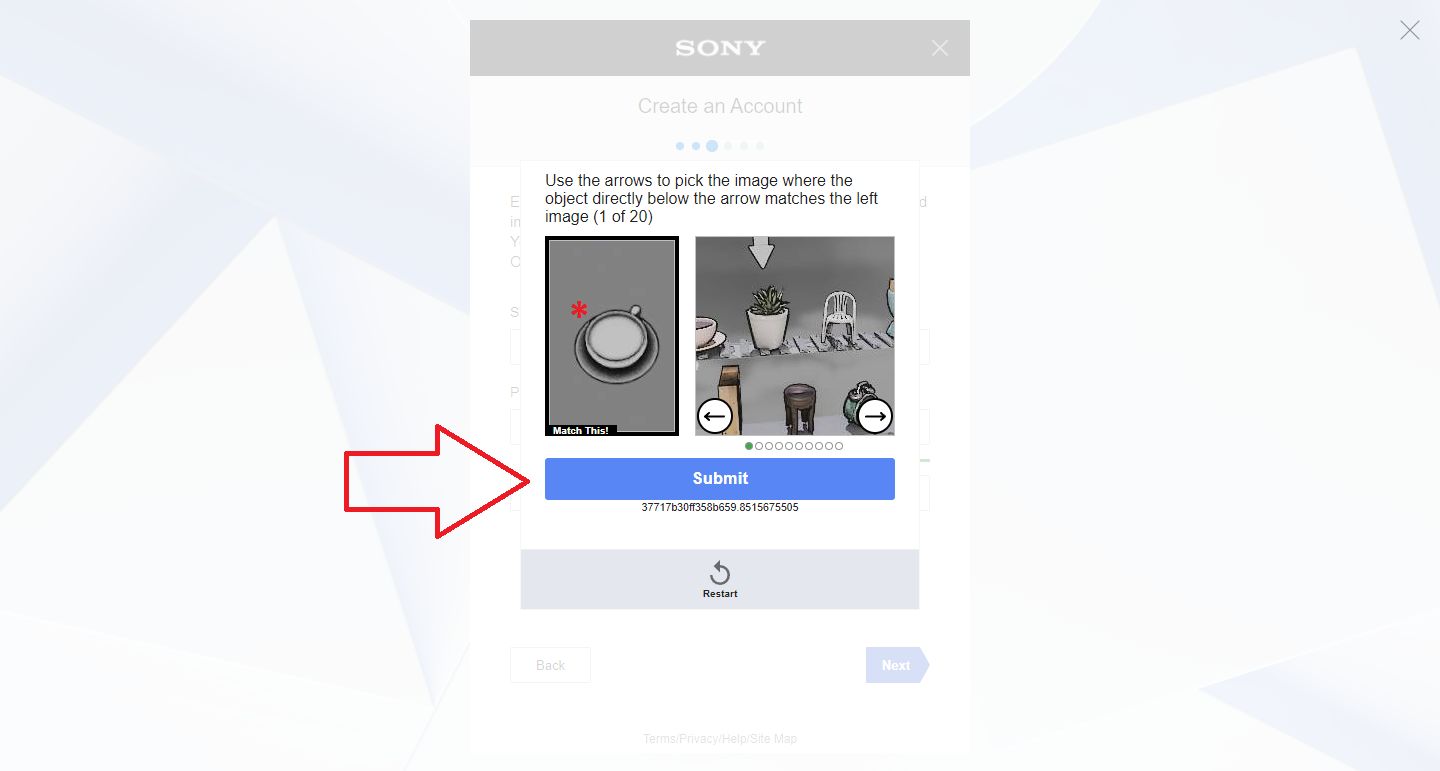
یک نمونه از پازلها را در تصویر بالا میبینید. ممکن است برای شما پازل متفاوتی باشد اما نگران نباشید، همگی آسان هستند. مثلا در اینجا باید شکل سمت چپ (فنجان) را در سمت راست پیدا کنیم. در واقع فلش سفید رنگ در تصویر سمت راستی، باید بالای فنجان باشد و از بالا به آن اشاره داشته باشد.
قدم نهم: به پیدا کردن اشیا ادامه دهید!
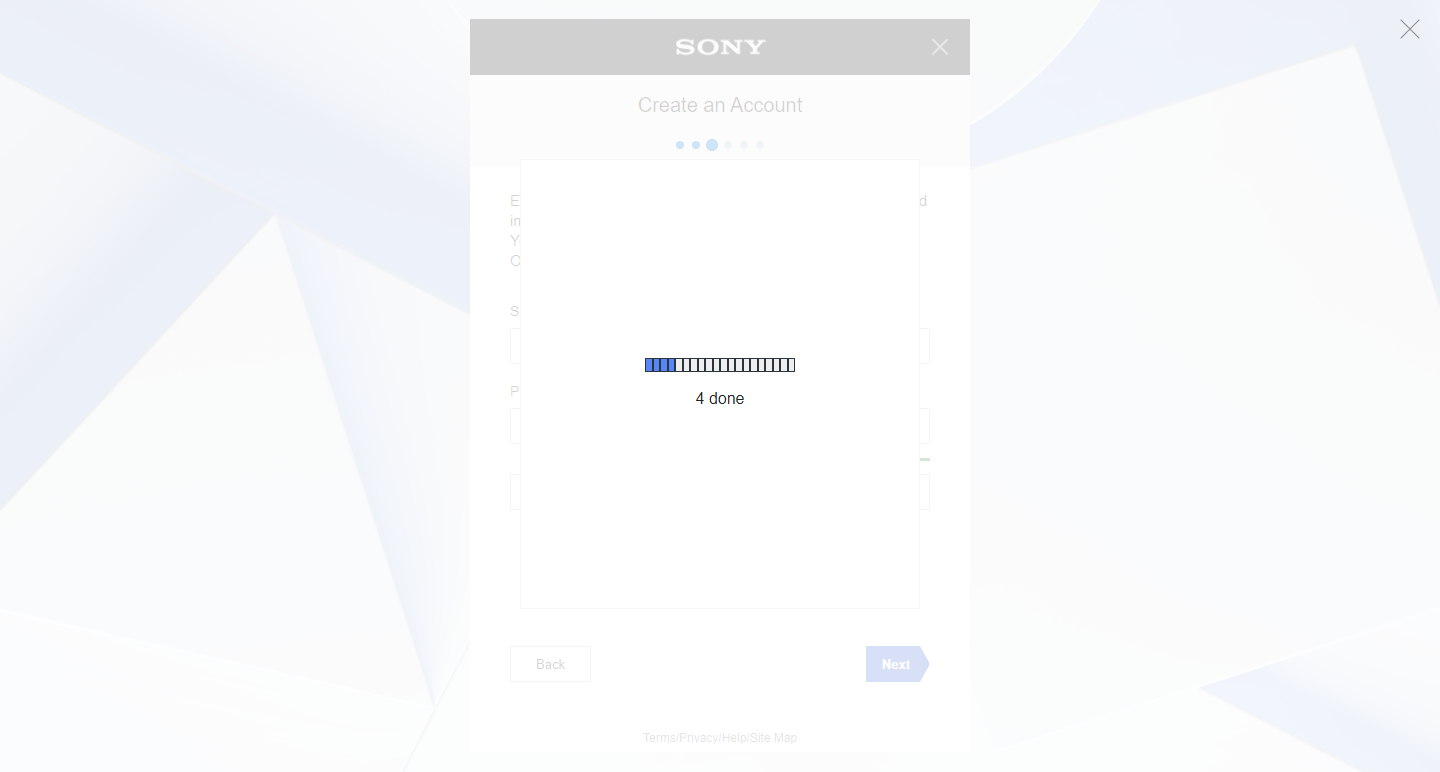
به طور کلی باید ۲۰ شیء که موارد تکراری هم بینشان وجود دارد را پیدا کنید. این پازلها، فقط مخصوص ساخت اکانت با کامپیوتر هستند و این مرحله در PS4 و PS5 وجود ندارد.
قدم دهم: آدرس محل زندگیتان را بنویسید
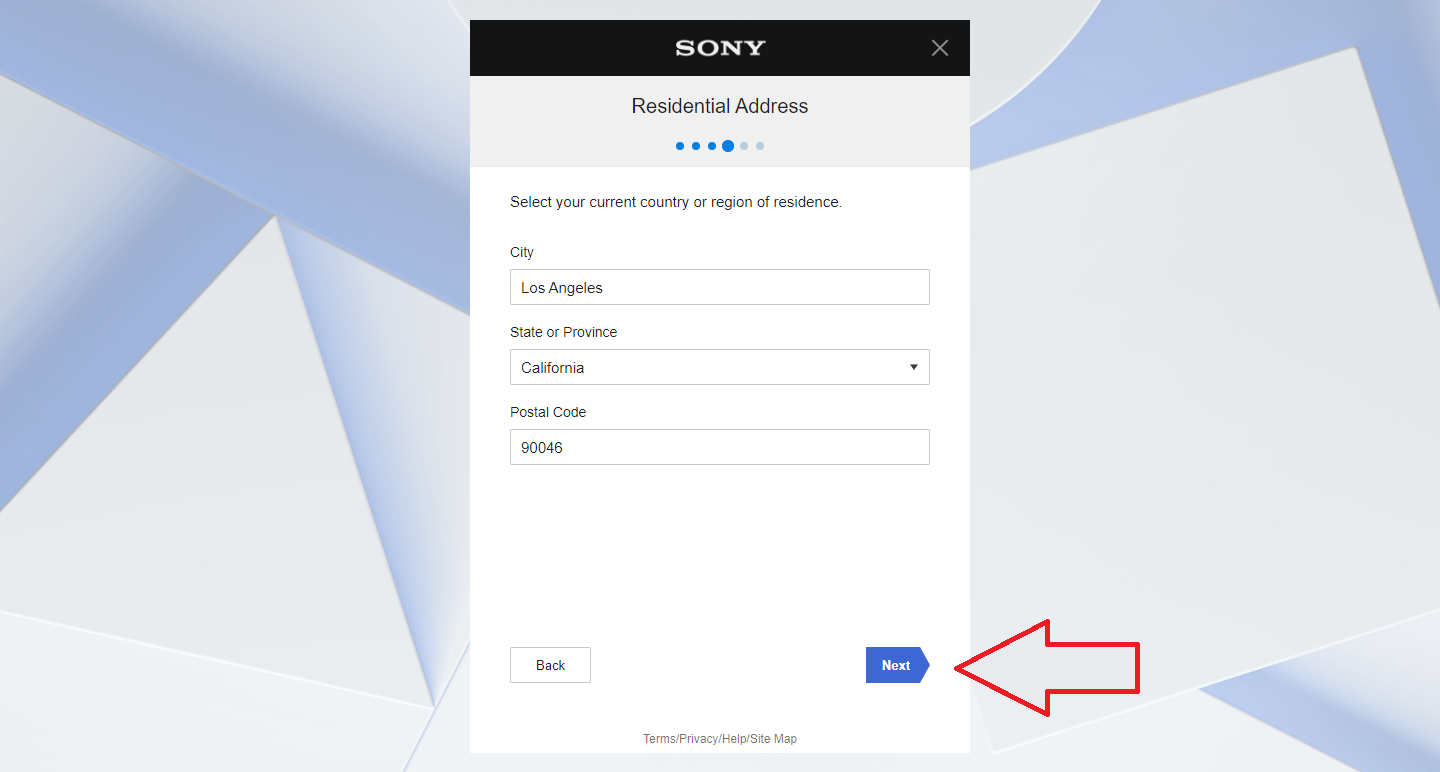
درست مانند بخشهای PS4 و PS5، در این بخش هم باید یک آدرس غیرواقعی برای خود بنویسید. در ادامه، روی Next کلیک کنید.
قدم یازدهم: آیدی اکانتتان را انتخاب کنید

برای خود یک آیدی منحصربهفرد انتخاب کنید. میتوانید از پیشنهادات سونی هم برای انتخاب آیدیتان استفاده کنید. در پایین، نام و نامخانوادگی خود را بنویسید و روی Next کلیک کنید.
قدم دوازدهم: با ضوابط قرارداد پلی استیشن موافقت کنید
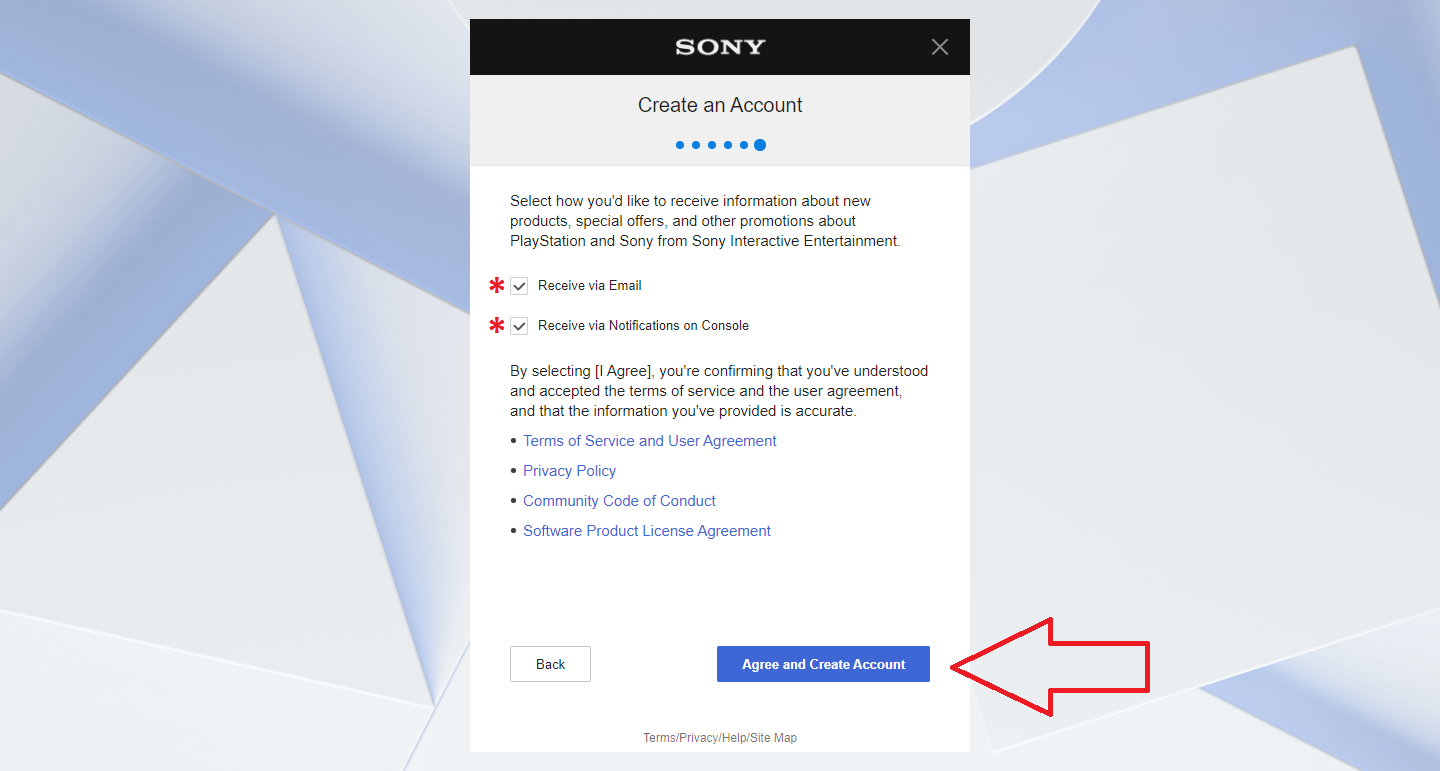
برای ادامه کار، با انتخاب گزینه Agree and Create Account با شرایط، ضوابط و مقررات پلی استیشن موافقت کنید. اگر علاقمند به دریافت آخرین اخبار محصولات پلی استیشن هستید، میتوانید دو گزینه بالا (ستارههای قرمز) را فعال کنید. فعال یا غیرفعال گذاشتن این دو تیک، کاملا اختیاری است.
قدم سیزدهم: اکانتتان با موفقیت ساخته شد
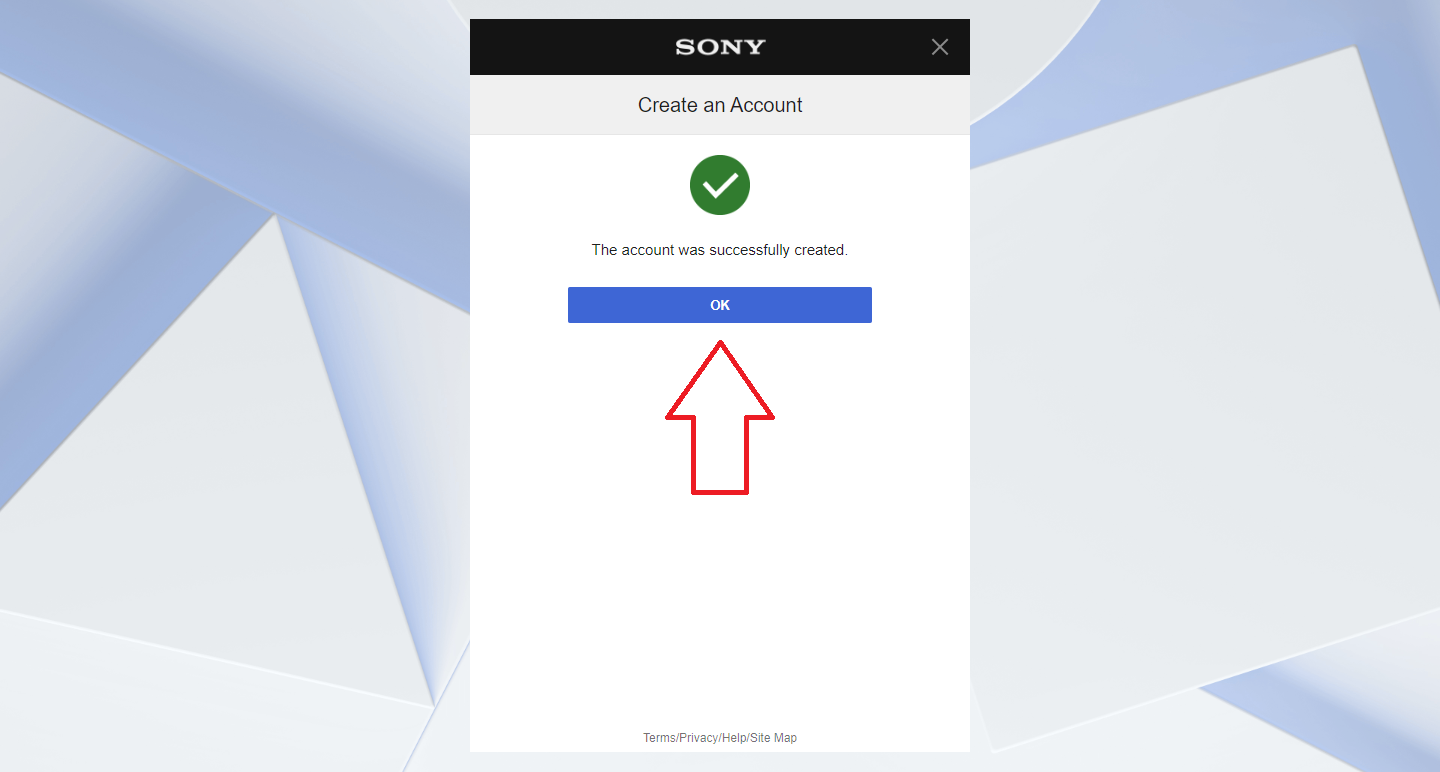
با دیدن این پیام، مراحل ساخت اکانتتان به پایان میرسد اما هنوز کار شما تمام نشده است. برای ادامه، روی OK کلیک کنید.
قدم چهاردهم: اطلاعاتتان را کامل کنید (اختیاری)
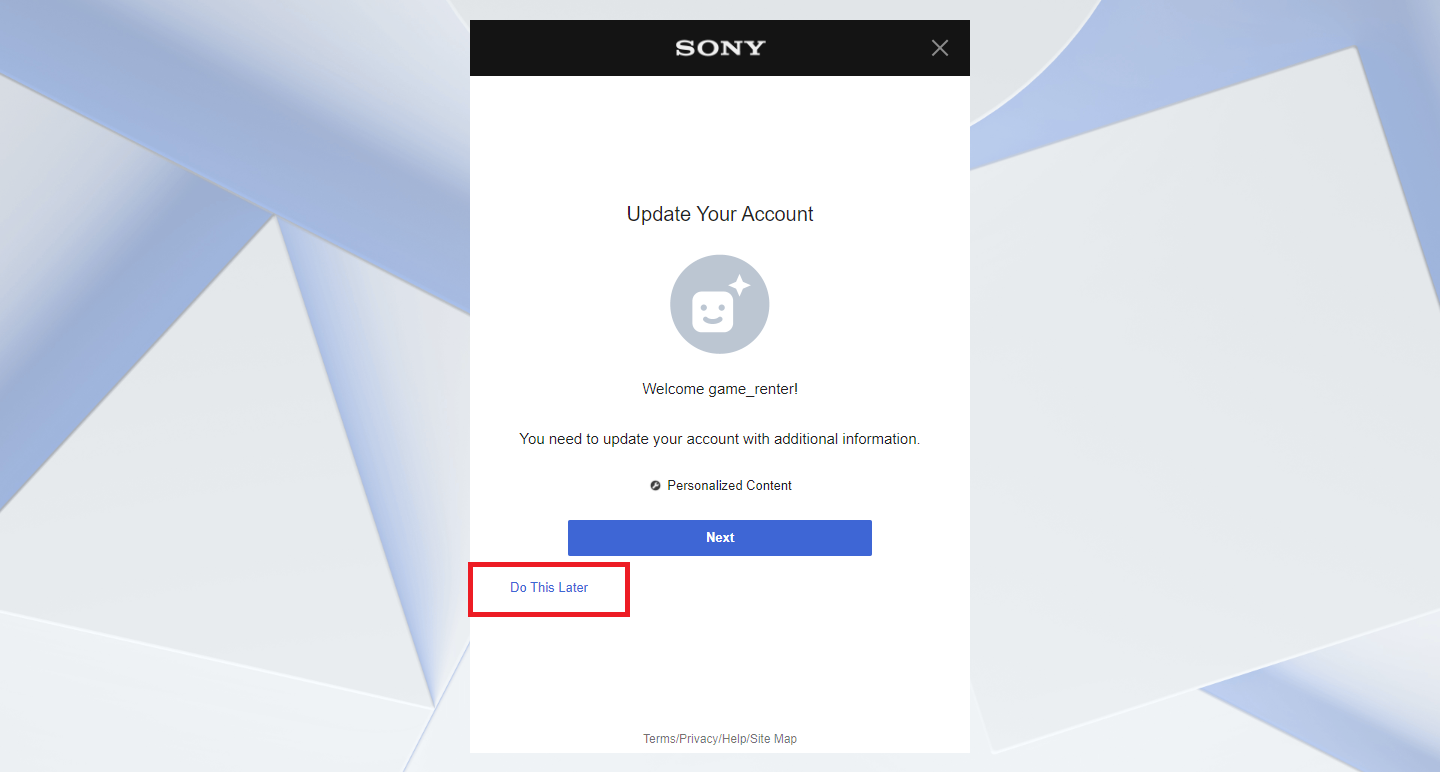
انجام این مرحله و تکمیل اطلاعات شخصیتان کاملا اختیاری است. برای عبور از این بخش، روی Do This Later بزنید.
قدم پانزدهم: تایید کردن ایمیل

بعد از ساخت اکانت، سونی به صورت خودکار یک ایمیل برای شما ارسال میکند تا از صحت ایمیلی که نوشتید، مطمئن شود. بدون تایید ایمیل، سونی اجازه ورود به اکانت را به شما نمیدهد.
قدم شانزدهم: به ایمیل خود بروید
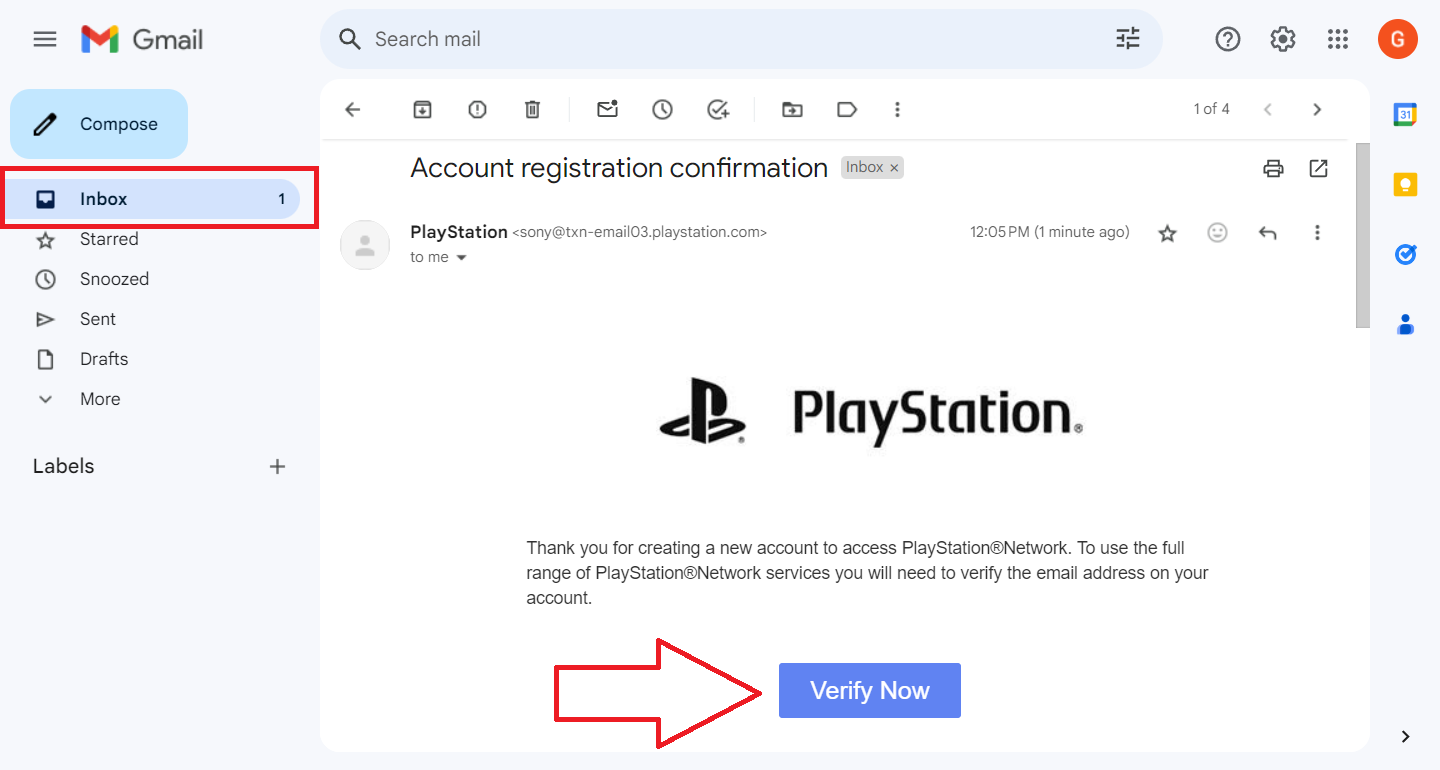
ایمیل ارسالی از پلی استیشن را باز کنید و روی گزینه Verify Now کلیک کنید.
توجه! : یک مشکلی که برای بعضی از افراد پیش میآید این است که بعد از زدن Verify Now، یک صفحه جدید برایشان باز میشود اما محتویات خود صفحه باز نمیشود. برای حل این مشکل، باید با مرورگرهای مختلف (یکبار با Chrome، یکبار با Firefox و…) آن لینک را باز کنید. اگر با هیچ مرورگری در کامپیوتر باز نکرد، اینبار با گوشی خود، باز هم با مرورگرهای مختلف امتحان کنید. مشکلتان حل خواهد شد.
قدم هفدهم: جواب تاییدیه ایمیل
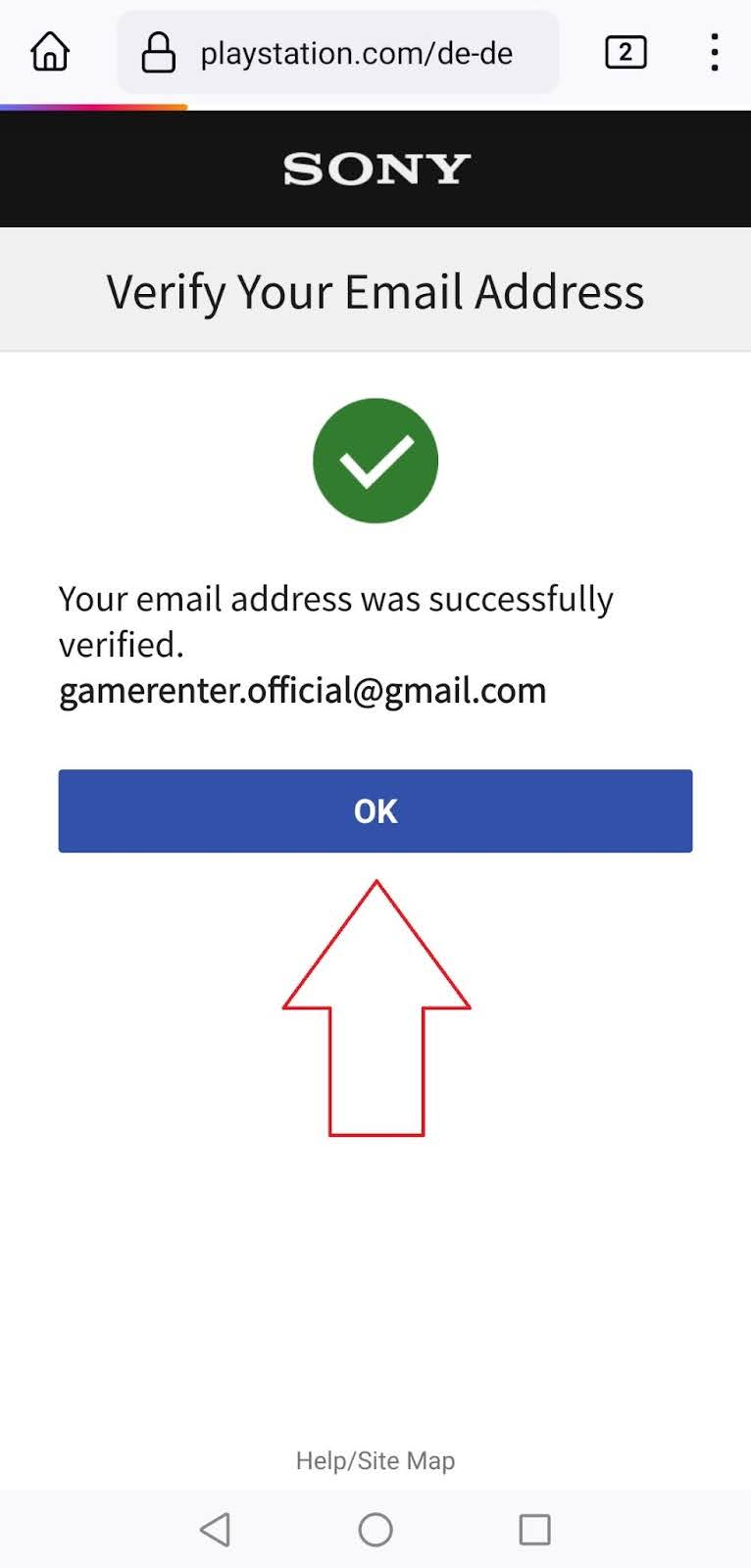
همانطور که میبینید، در موبایل هم میتوانید ایمیل خود را تایید کنید و بعد، ادامه مراحل را دوباره از کامپیوترتان دنبال کنید. برای تایید، روی OK بزنید.
قدم هجدهم: روی Already Verified کلیک کنید

بعد از تایید ایمیل، دوباره به همین صفحه برگردید. حالا باید Already Verified را بزنید.
قدم نوزدهم: تنظیمات شخصیسازی

دو گزینه در این قسمت وجود دارد که درباره پیشنهادات و تبلیغات محصولات مرتبط با سلیقه شما هستند. اگر علاقهای به دریافت پیشنهادات ندارید، میتوانید دو تیک مشخص شده را غیرفعال کنید. در نهایت، روی Confirm کلیک کنید.
قدم بیستم: به اکانتتان وارد شدید
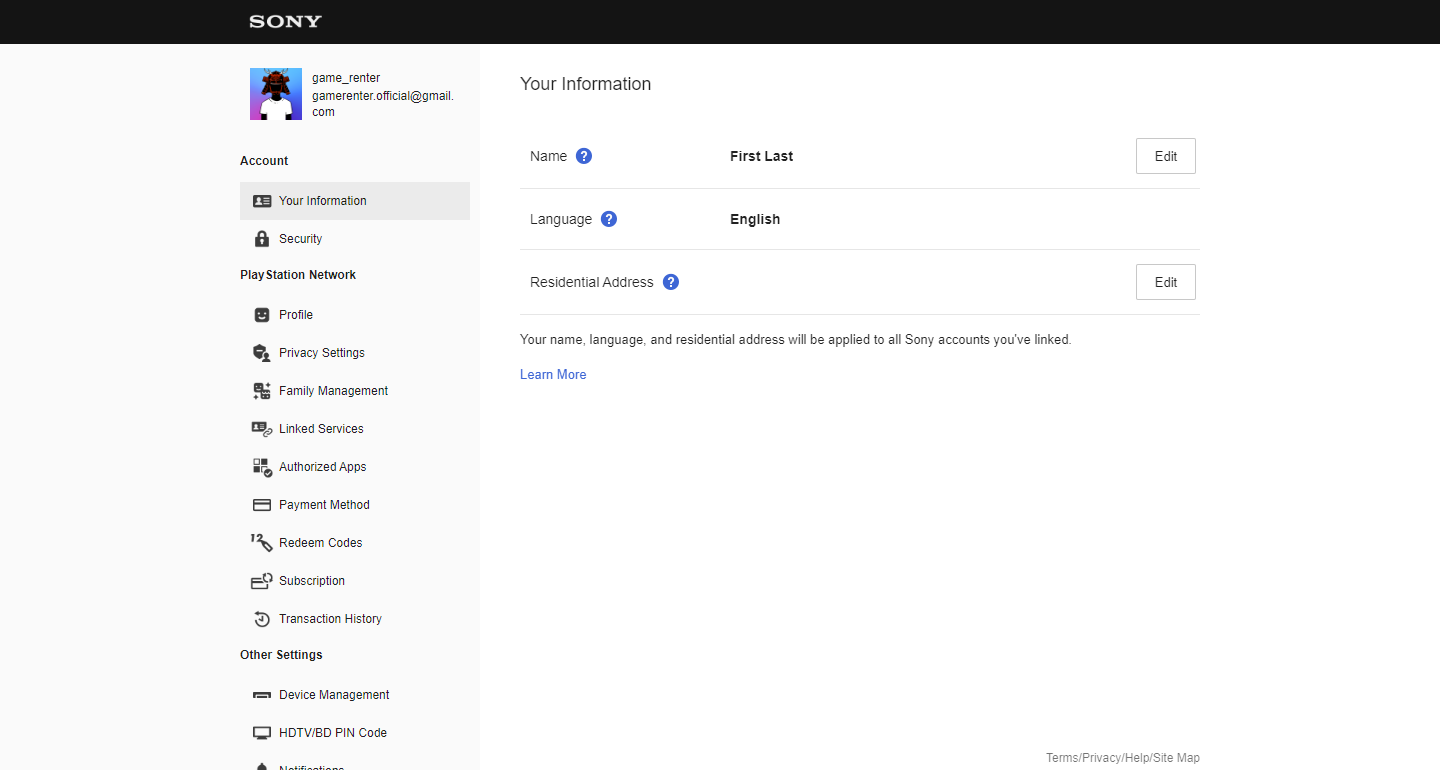
این صفحه به این معناست که شما ساخت اکانت پلی استیشن را تمام کردید.
نحوه Redeem کردن کد های اشتراک پلی استیشن پلاس:
بعد از خرید گیفت کارت پلی استیشن PSN، باید کدهای خریداری شده را وارد حساب خود کنید.در کنسولهای پلی استیشن دو روش برای این کار وجود دارد. در کامپیوتر هم تنها با چند کلیک ساده قابل انجام است.
کنسول – روش اول:
قدم اول: وارد PlayStation Store شو

از نوار بالا، آیکون پلی استیشن استور را انتخاب کنید. این آیکون ممکن است دقیقا در صفحه اولی که میبینید نباشد. اگر نبود، نوار را به سمت چپ یا راست ببرید تا پیدایش کنید
قدم دوم: گزینه More را انتخاب کنید
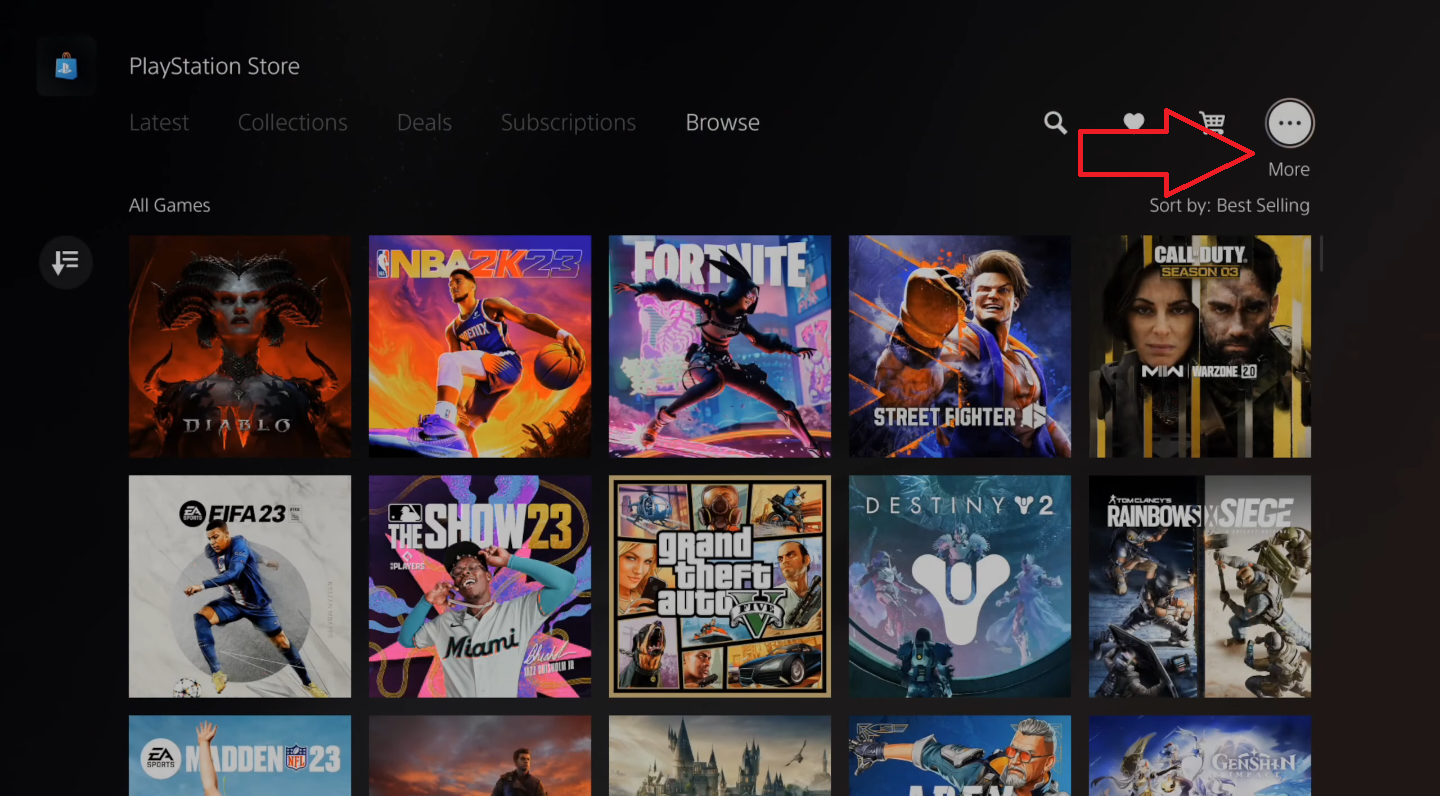
بعد از ورود به استور، در بالای صفحه و سمت راست، روی گزینه More کلیک کنید.
قدم سوم: گزینه Redeem Code را انتخاب کنید
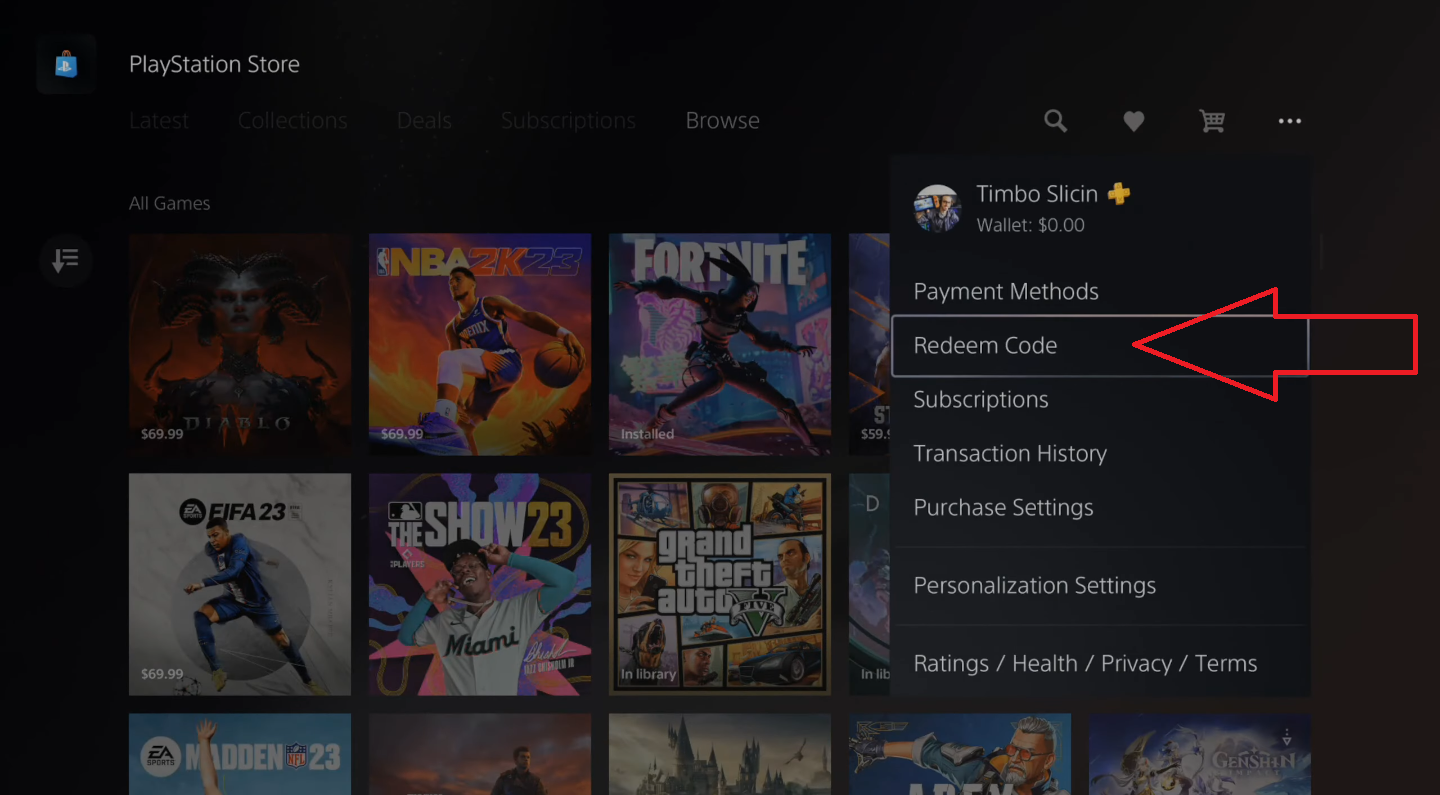
با کلیک روی گزینه More، این فهرست برای شما باز میشود. دومین گزینه به نام Redeem Code را انتخاب کنید.
قدم چهارم: کد خریداری شده را وارد کنید
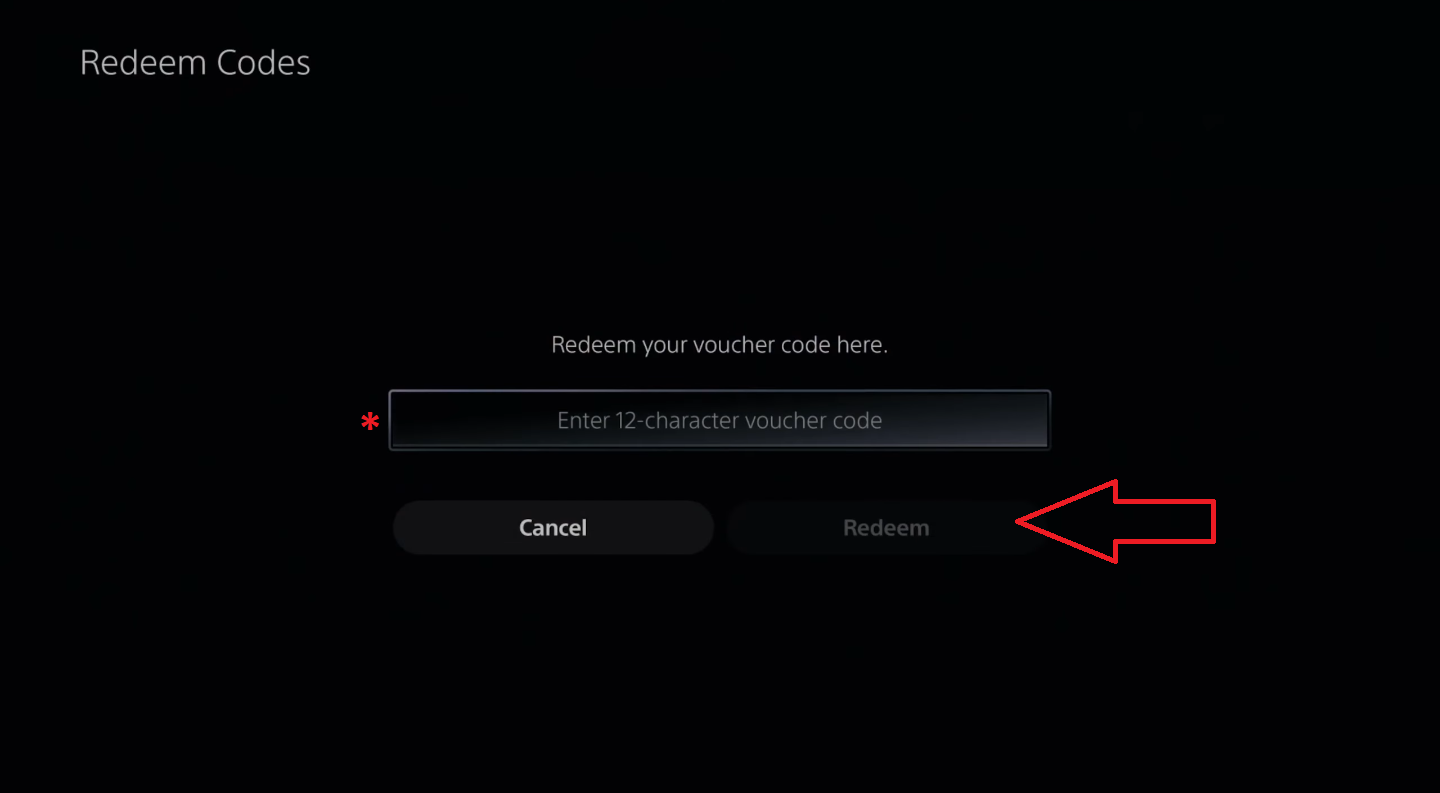
حالا باید کد ۱۲ رقمی که خریداری کردهاید را در این قسمت بنویسید. اعداد و حروف کد را بهدقت وارد کنید و در آخر، گزینه Redeem را بزنید تا اشتراک شما فعال شود.
کنسول – روش دوم:
قدم اول: گزینه Setting را انتخاب کنید
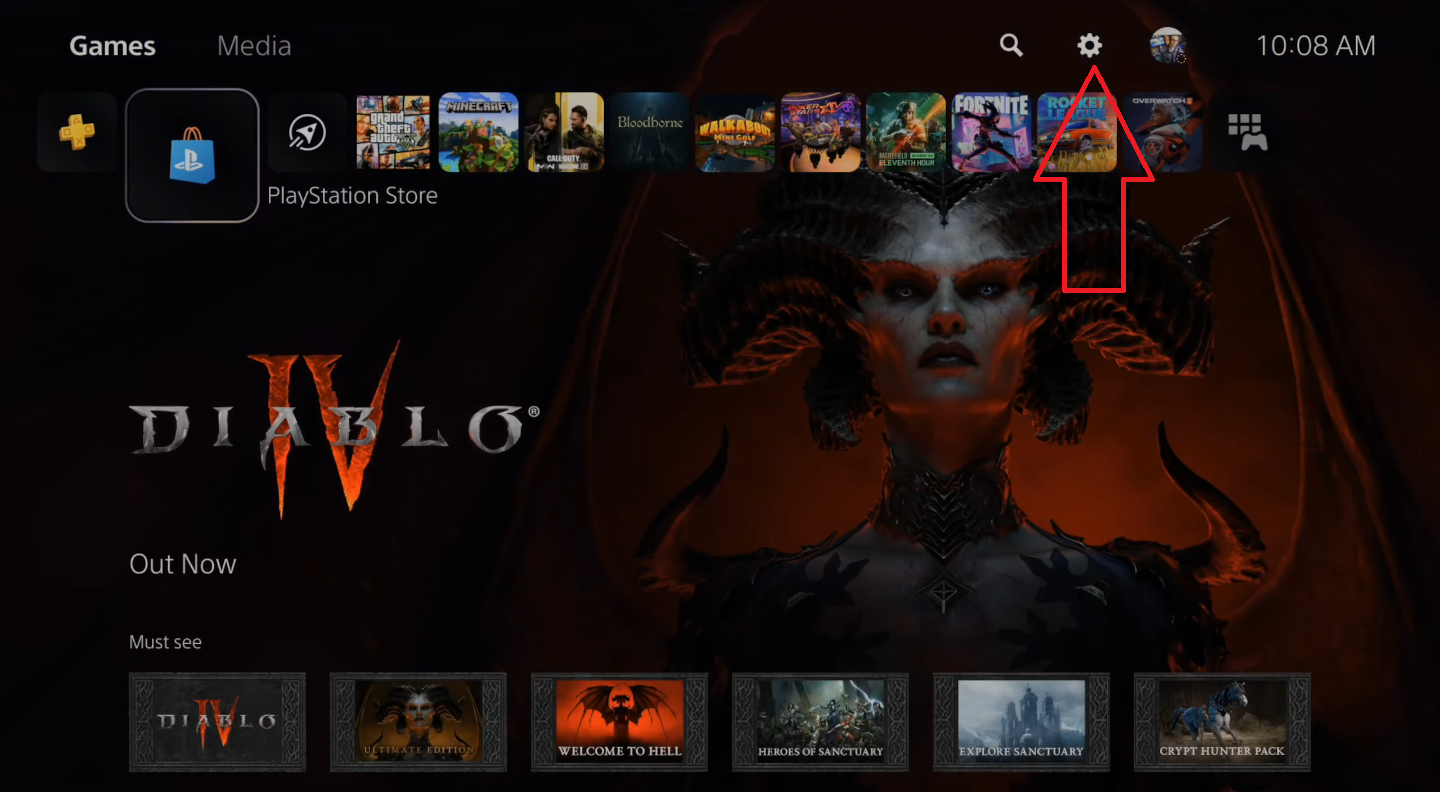
در صفحه اصلی کنسول که با نام Home شناخته میشود، در بالای صفحه در سمت راست، روی علامت چرخ دنده کلیک کنید تا به بخش Setting وارد شوید.
قدم دوم: Users and Accounts را انتخاب کنید

در این صفحه مانند تصویر بالا، روی گزینه Users and Accounts بزنید.
قدم سوم: وارد بخش Payment and Subscriptions شوید

بعد از کلیک روی Account، در سمت راست صفحه، یک فهرست برایتان باز میشود که باید Payment and Subscriptions را انتخاب کنید.
قدم چهارم: روی گزینه Redeem Code کلیک کنید
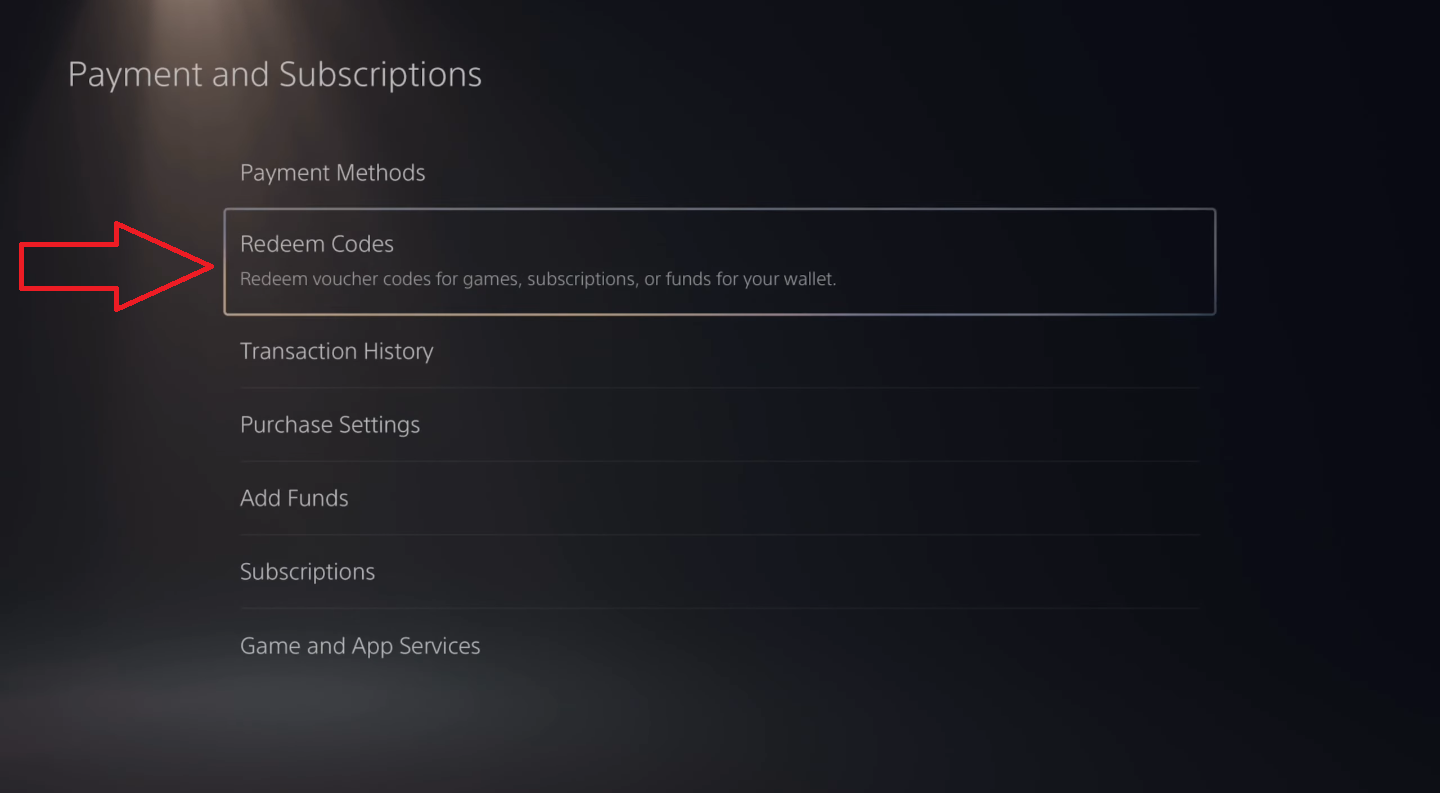
در اینجا میتوانید علاوه بر Redeem کدها، مواردی مثل تنظیمات و سابقه خریدهای گذشتهتان را هم ببینید. برای Redeem کد اشتراکتان باید روی Redeem Code کلیک کنید.
قدم پنجم: کد اشتراکی که خریداری کردهاید را بنویسید
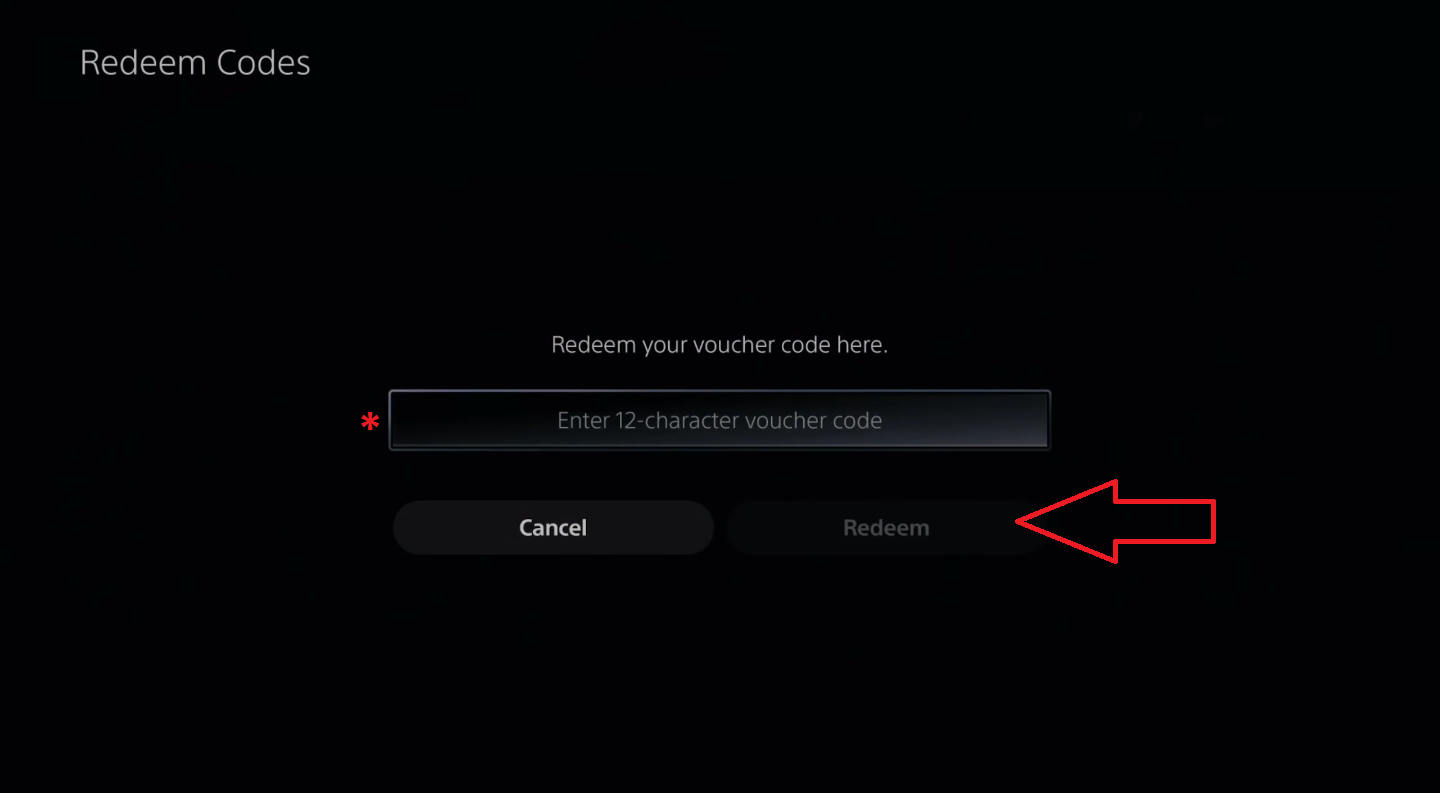
حالا باید کد ۱۲ رقمیای که خریدهاید را در این صفحه وارد کنید. بعد از وارد کردن این کد، اشتراک شما بهطور خودکار فعال میشود.
کامپیوتر:
قدم اول: گزینه Redeem Code را انتخاب کنید
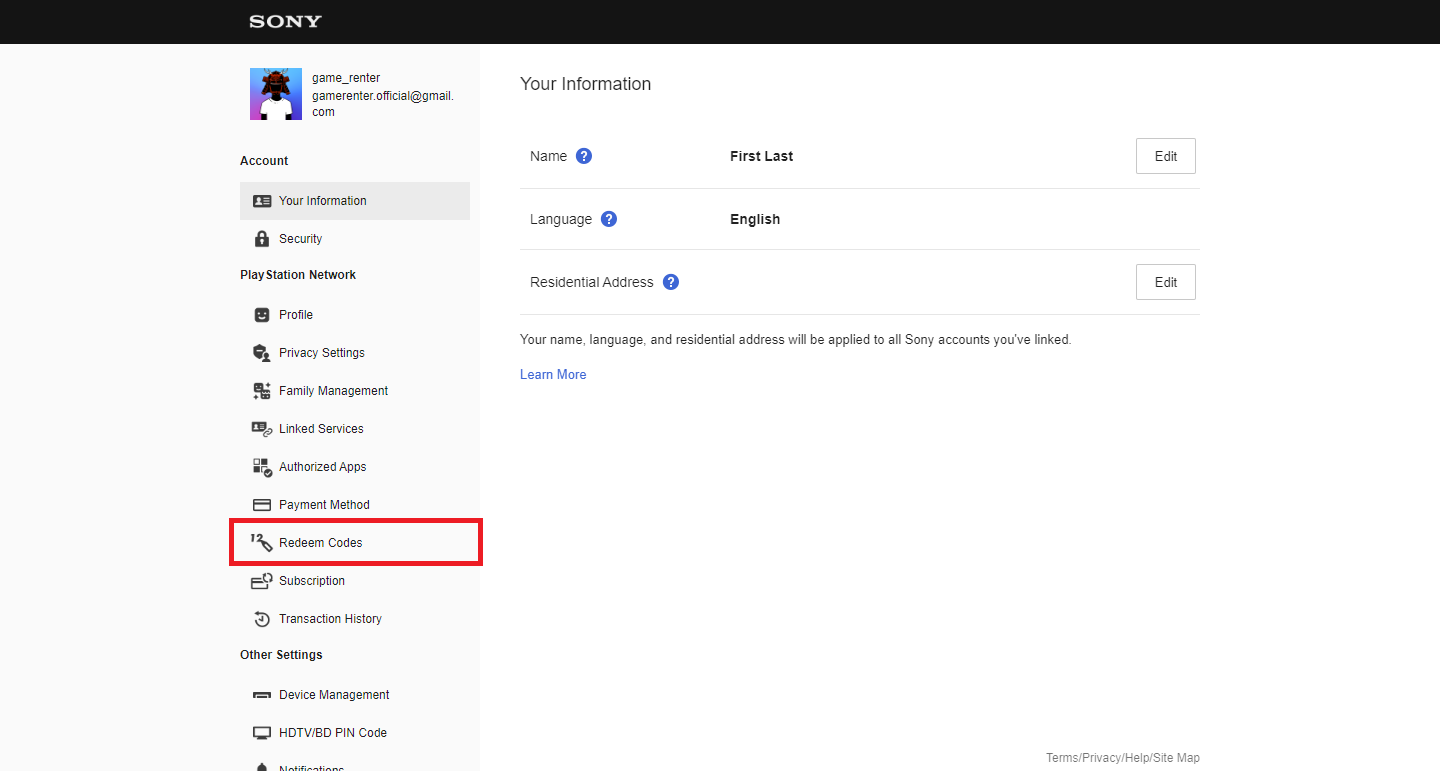
در همان صفحه اول اکانتتان که ساختید یا در صفحه اصلی سایت پلی استیشن، با کلیک روی پروفایلتان، ستونی از بخشهای مختلف باز میشود که باید روی قسمت Redeem Code کلیک کنید.
قدم دوم: گزینه Continue را انتخاب کنید

وقتی روی Redeem Code کلیک کردید، یک پیام به شما نمایش داده میشود که میگوید باید به صفحه دیگری بروید. با انتخاب Continue به مرحله بعد بروید.
قدم سوم: کد را وارد کنید

در این قسمت، در سمت راست-بالا، باید کد ۱۲ رقمی را بنویسید. بعد از اینکه نوشتید، گزینه Continue در پایین صفحه فعال شده و با زدن روی آن، اشتراک پلی استیشن پلاس شما فعال میشود.
از خوندن مقاله نحوه ساخت اکانت پلی استیشن لذت بردم گفتم منم یه چیزی بگم بدرد شما بخوره. ظاهراً برای جواب دادن به کامنتهای سایت از هوش مصنوعی استفاده میکنه:
https://admingpt.ir/
ایکاش فیلد ایمیل رو برای کامنت دادن اجباری نمی کردید. اینجا افزونه المنتور هست که روی بینهایت دامنه نصب میشه:
https://shop.eigen.ir/